


作者:花铭__
Blender业余选手,写教程只作为爱好,若有错误,或是更好的建议,请您指出 此教程面向新手,且仅作为如何制作mod,并以能够正常导入游戏为目标 请尊重每一位Mod制作者的劳动成果
准备工作
1.所需软件
- Blender 4.0-Steam上也有
- PAINT.NET
2.必要插件
- 前两个插件[SDK/AQ]二选其一,Github上可以下载
- Helldivers 2 SDK: Community Edition
- io_scene_helldivers2_AQ
- MMD Tools
Blender Extensions网站里搜索可下载
- Modders_Batch_Toolv1.3.5(支持崛起,世界和碧蓝幻想Relink)作者:不太亮的诸葛亮
- 网盘链接-你真的找不到下载地址的情况下使用
由于绝地潜兵的更新,教程内容部分 描述/插件 可能过时
正式开始
在制作时最好经常备份一个文件副本,以免自己做错了回不到上一步
一.将需要的插件导入Bledner
- 打开blender,找到窗口左上角的**[编辑]-[偏好设置]**并打开
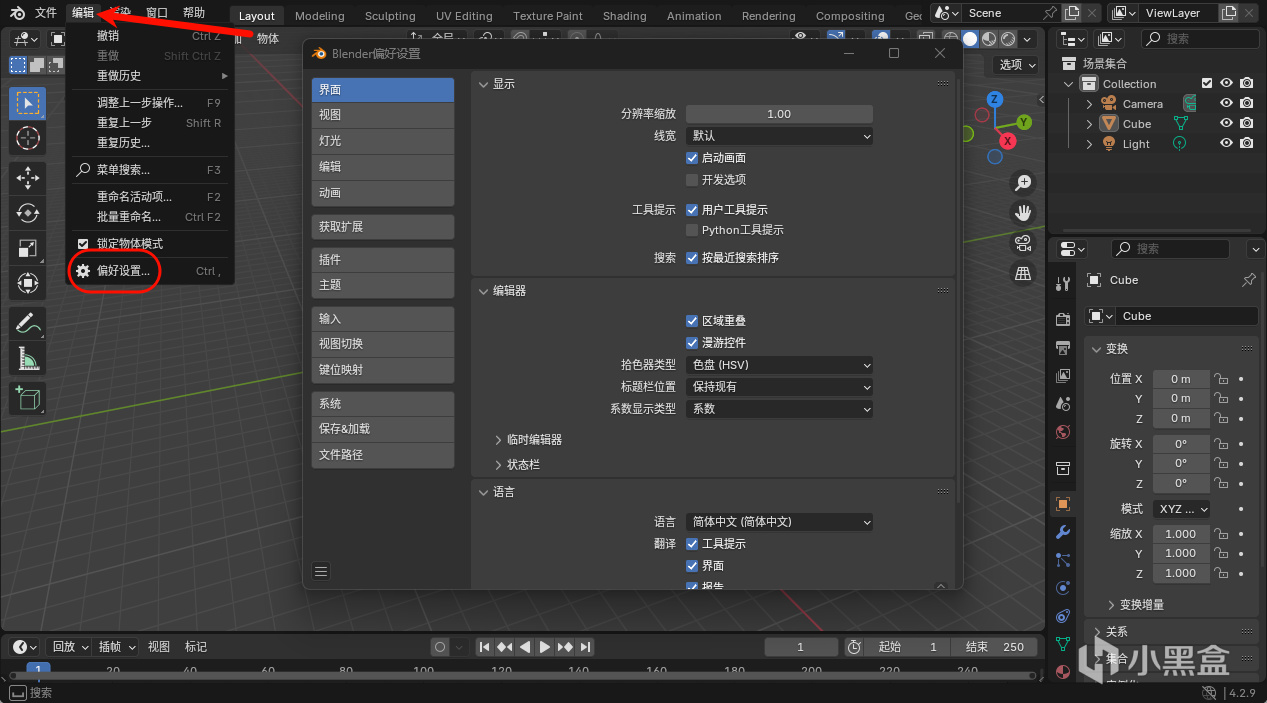
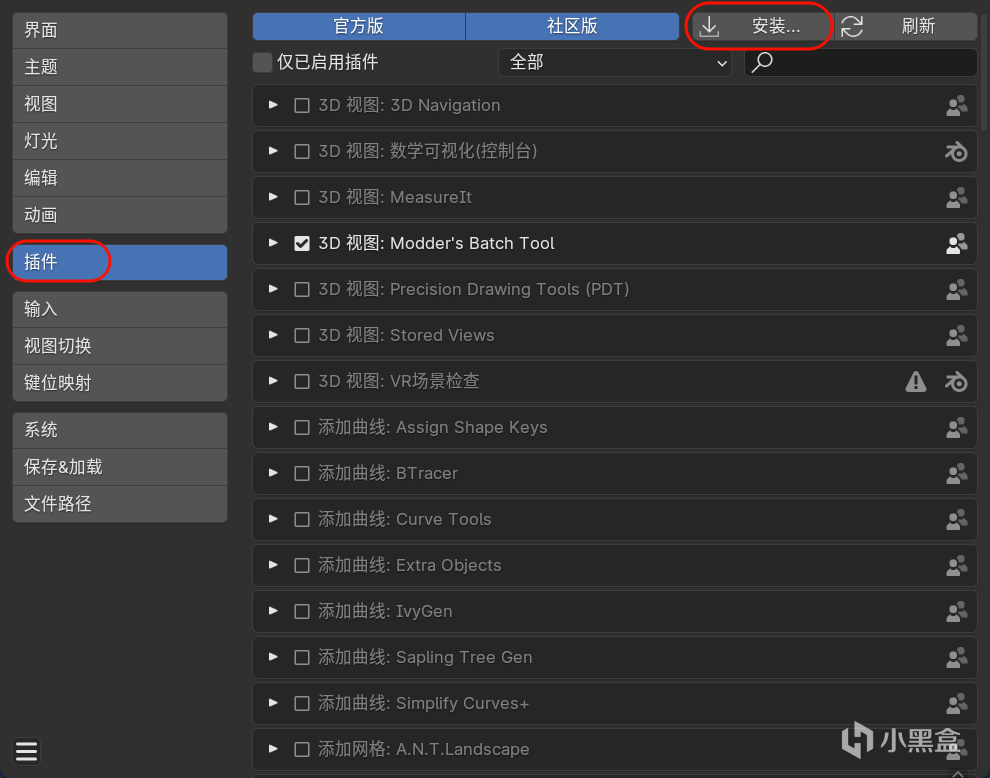
- 在偏好设置中找到**[插件]**选项,并导入已经下载好的插件
注意:不同版本的Blender**[插件]**界面会有稍微的区别,但都大差不差。
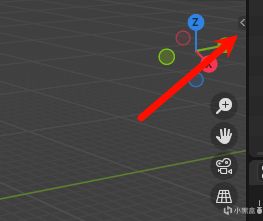
- 完成插件的安装并启用后,在屏幕右侧会出现你的插件选项,若没有出现,请检查**[视图]**窗口靠右上角处是否有个”<“符号,若点开后仍然没有显示插件,则检查插件是否正确导入
二.以任何你能想到的方式,获得一个模型文件,并导入
- 若为 PMX/PMD/VMD/VPD 文件,则按照教程进行此步骤,若不是,可以直接通过blender导入。
- 在插件栏中找到**[MMD]**,导入你的模型文件

导入后你的模型理应被正常加载出来 此时可以保存当前模型文件
三.导入潜兵模型
强烈建议**[双击Blender快捷方式]**打开一个新的Blender窗口来进行,这样可以很方便的操作两个模型
- 在插件菜单中,找到**[Moding]并打开,点击[设置]按钮,在底部选择你的[绝地潜兵游戏路径内的data路径]**,在Steam游戏属性内可以找到游戏路径
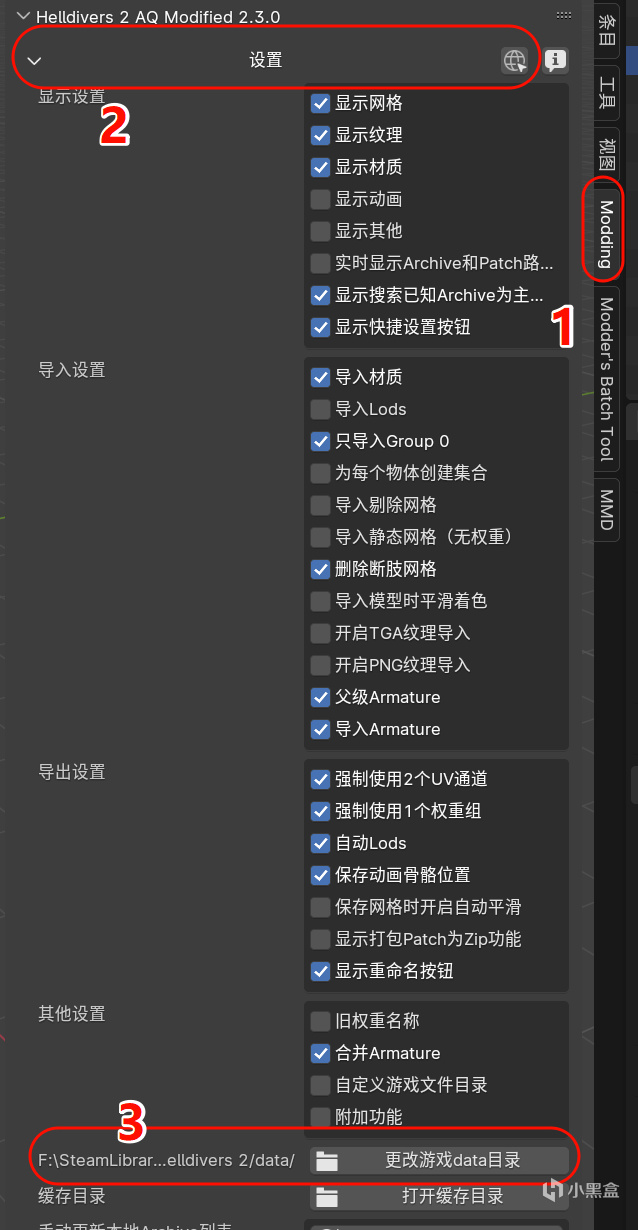
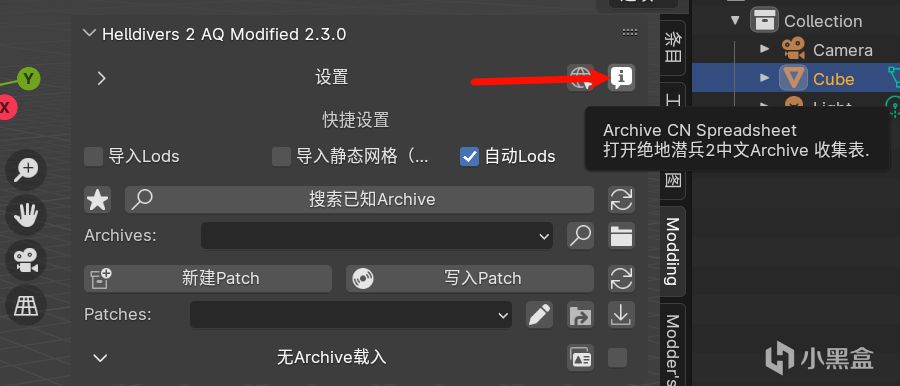
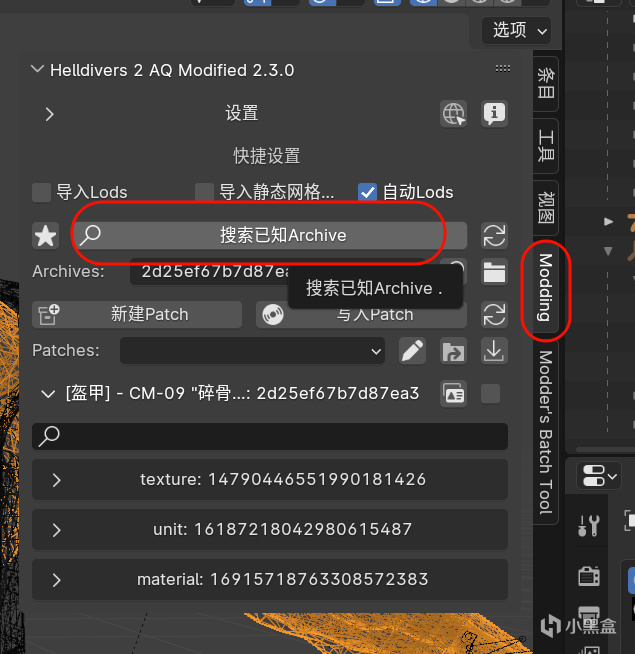
- 可以点击Archive IDs来查看已知物品的物品ID,若你使用的插件为AQ,则在设置旁边有一个信息标志,可以跳转到ID列表,你不点也没事,因为插件现在自带了搜索物品ID功能,在这里你可以搜索你想要替换的模型,这里以CM-09为例。
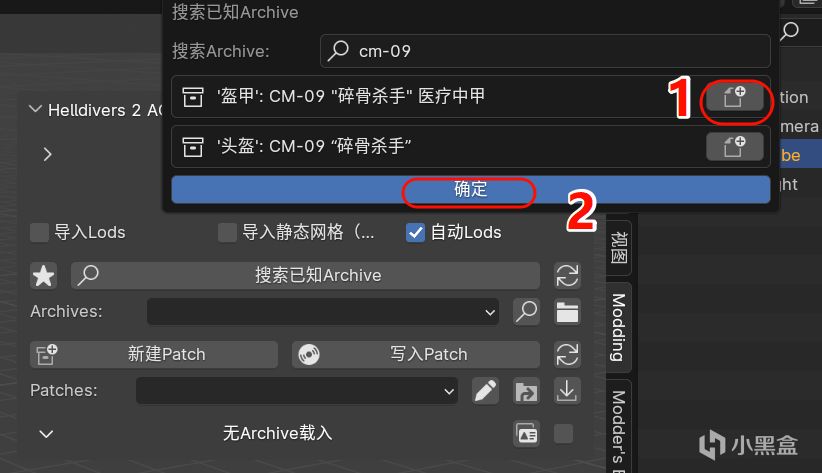
- 接下来选择[Search Found Archives | 搜索已知Archive],搜索你想替换的模型,并点击如图所示按钮后,点击确定
- 在**[unit]选项中,全选所有项目,并选择[Import xx Meshes]**
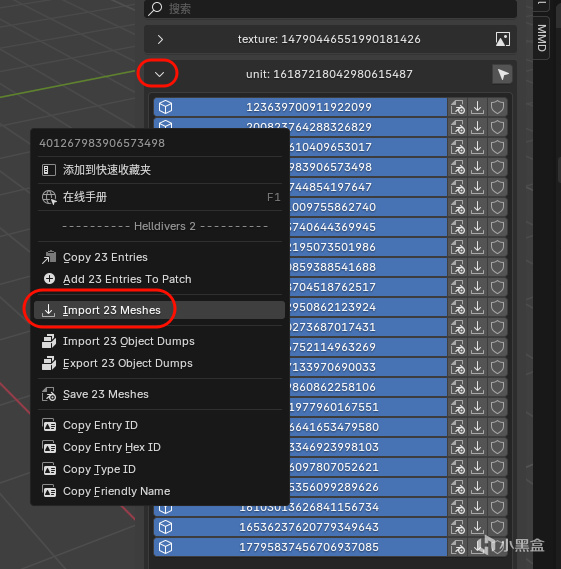
- 在些许的卡顿之后,一个不带头的潜兵模型会被正常加载
建议将潜兵模型文件另存备用
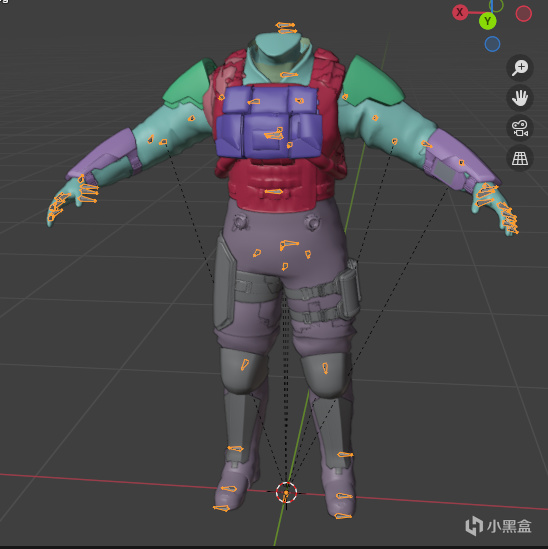
四.将你的模型大小调整为与潜兵模型几乎相同的大小
- 全选潜兵模型,复制到你自己的模型上面**[Ctrl+C/Ctrl+V]**
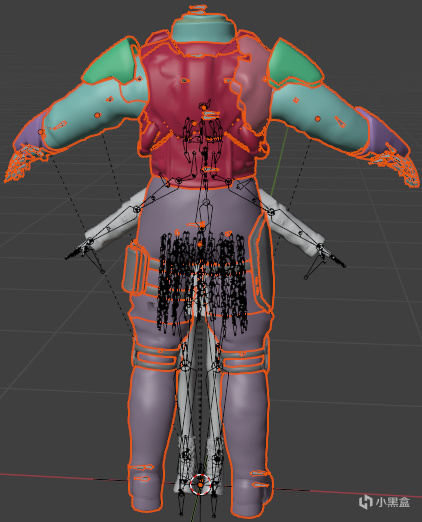
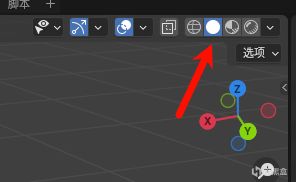
你可以在视窗右上角调整模型的显示方式
- 选中您想要调整的模型的骨骼,注意是骨骼,也就是模型里面的骨架,而不是模型本身
按[S]缩放模型,[R]旋转模型,[G]移动模型
按下小键盘上的[1 2 3 4 5 6]或者按住[~]键可以自由切换视角
若自己的模型与潜兵模型朝向相反,可以直接在布局界面右上角[条目]-[旋转]内调整Z轴
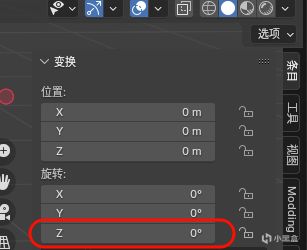
如图所示位置调整模型方向
若您不会调整模型动作,请先选择人物骨骼,再将布局左上角选择为**[姿态模式]**
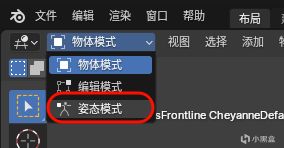
切换为姿态模式
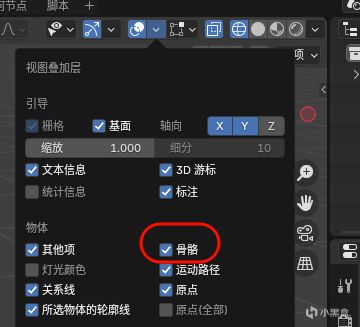
您若觉得潜兵的骨骼碍眼,也可按照图中所示将其隐藏
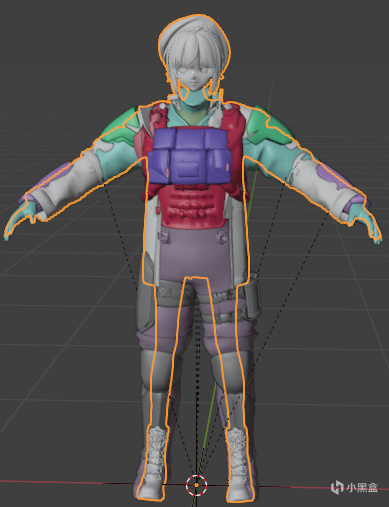
- 调整模型大小直到和潜兵大小相似,且模型手脚(包括手指)与潜兵模型几乎对应
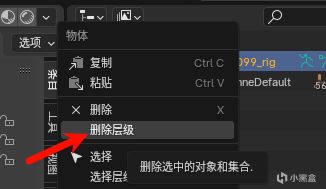
- 接着在**[场景合集]中,选择潜兵的模型右键[删除层级]**。当然,你点击右侧小眼睛全部隐藏也是可以的 !
- 此时你会发现,要是重新将模型切换为**[编辑模式]**,模型又会变回原来的姿势
解决方法:在**[物体模式]下,选择模型本身,找到右侧属性栏中的[修改器(蓝色扳手图标)],找到下三角,选择[应用]**
注意:强烈推荐另外保存一个模型文件
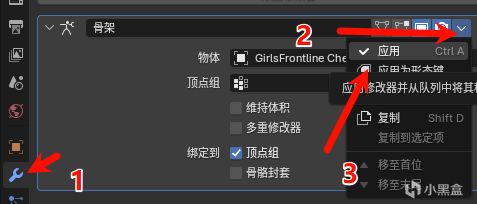
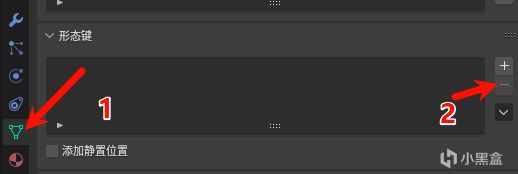
若你的模型有[形态键],请将[形态键]移除再尝试操作
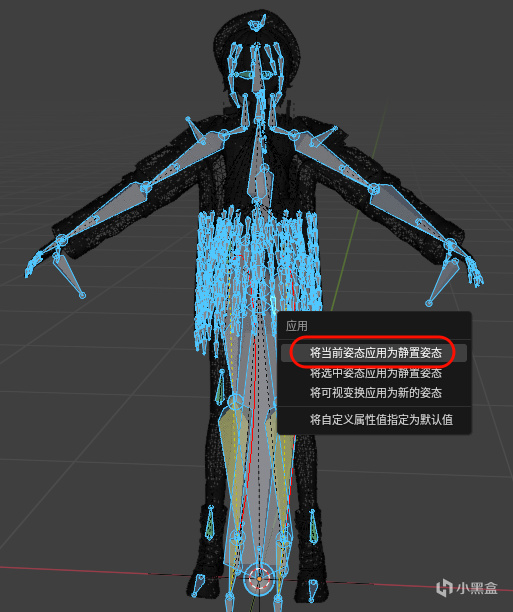
- 再点击骨架,回到**[姿势模式],按[Ctrl+A]选择[将当前姿势应用为静置姿态]**
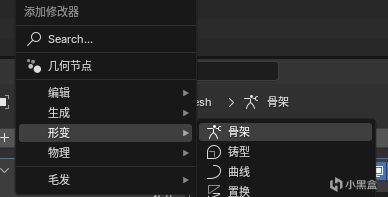
- 返回**[物体模式],在[修改器]处选择[添加修改器]-[形变]-[骨架],并在[物体]**处重新添加原来的骨骼,这样您就又能重新调整模型姿态
五.隐藏潜兵模型中的护甲
- 你需要将图中高亮护甲隐藏,不同的护甲所需要隐藏的部位不一样,根据自己的实际需求来操作
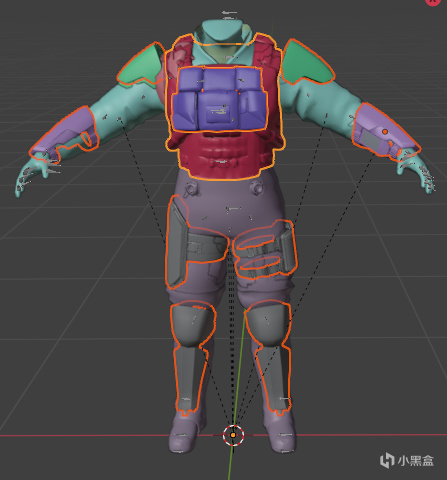
示例护甲:CM-09 | 所有的护甲都需要隐藏
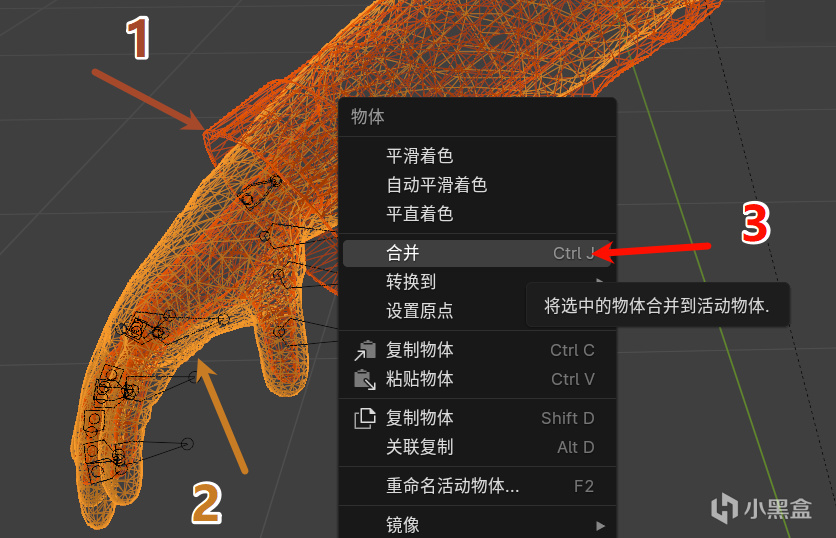
- 选中其中任意护甲,按住**[Ctrl+Tab]**切换到编辑模式,如果你没有出现如图的菜单,恭喜你,你点到骨架了
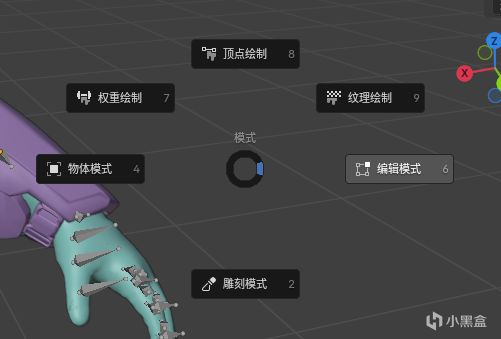
- 框选所选盔甲,按住**[Shift]选中1到2个相邻的顶点后,按[X]选择删除顶点,切换为[物体模式]后按[G]**移动剩下的顶点将其藏于肢体内
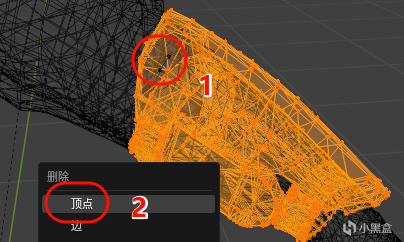
- 重复此操作直到全部盔甲都被隐藏
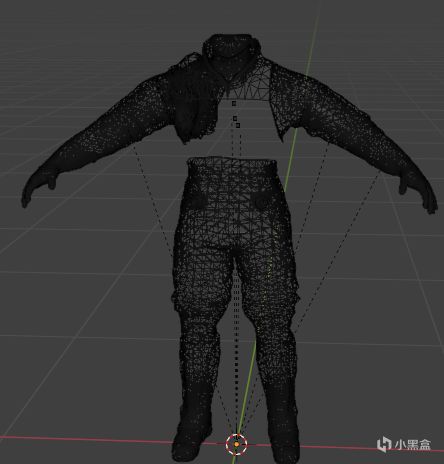
示例盔甲:CM-09
细心的你在Blender中发现,潜兵被分成了六个部分
六.将模型部位分离
这里提供两个不同的方法来进行接下来的操作,一是先按照教程的第六步将模型部位分离,二是先将模型材质合并,你可以根据自己的情况来选择进行
-
进入**[编辑模式]**,有多种分离部位的方法可供使用
- 直接点击或者框选,按住**[Shift]**可以进行多选
- 在**[属性]内,找到[材质]**,选择想要分离部位的材质就可以做到精确分离(如图所示)
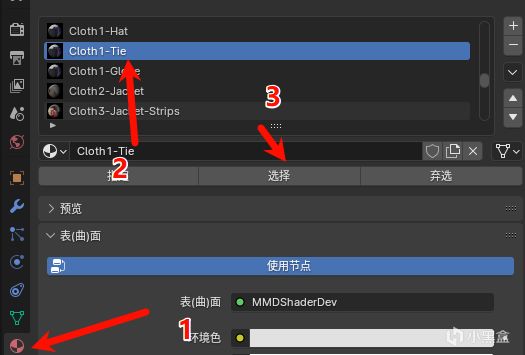
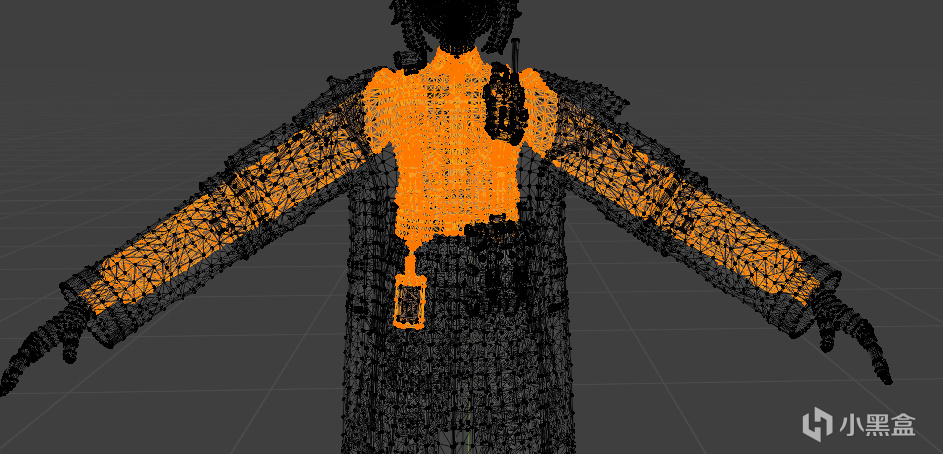
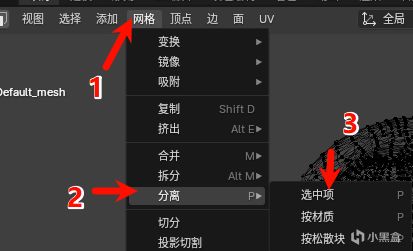
- 在**[网格]-[分离]-[选中项]中,分离你选中的部位,回到[物体模式]**,你就会发现,你可以单独选择分离的部位
- 以潜兵模型作为参考,分别将模型分为,左腿、右腿、胯下、胸部、左臂、右臂、头部
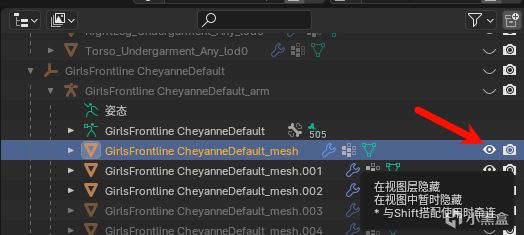
- 其中,头部需要用作头盔,可以先将其隐藏,点击左上角**[视图层]**头部的小眼睛来隐藏
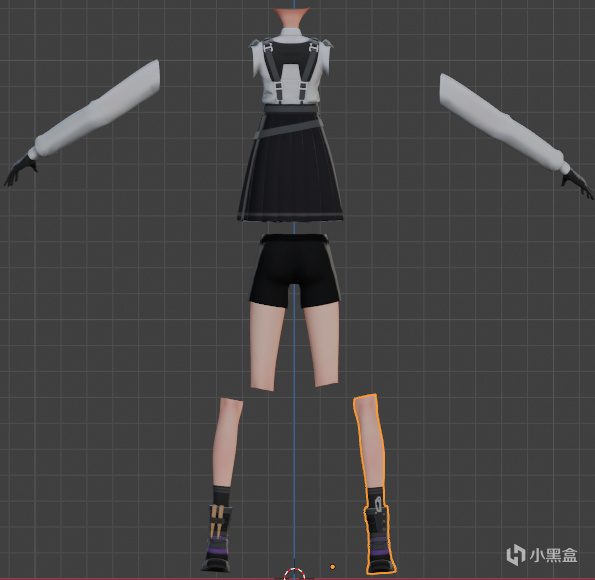
- 根据潜兵的切分方式来分离你自己的模型,可以看到潜兵的模型,小腿的分离方式是一直到关节往上的,所以你也可以与潜兵模型一样,切到关节往上
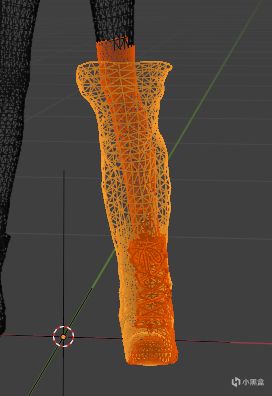
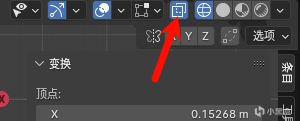
请记得打开[透视模式]
- 这一步影响模型在游戏内的动作表现,图中示例为了方便查看
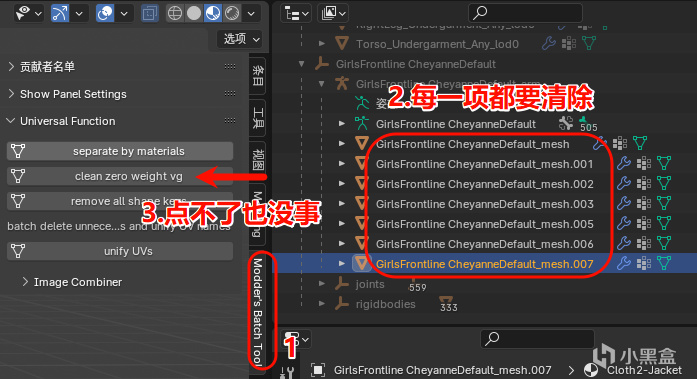
- 对你分离的每一项都清除多余顶点
-
若你是跟着教程走到这的,那么此时你的每一个分离部位都会有多余的材质,你应该删除这个部位不需要的材质
- 选中任意部位
- 在**[编辑器]中,找到[材质]**选项
- 在材质选项的最上边,删除当前选中部位所不需要的材质
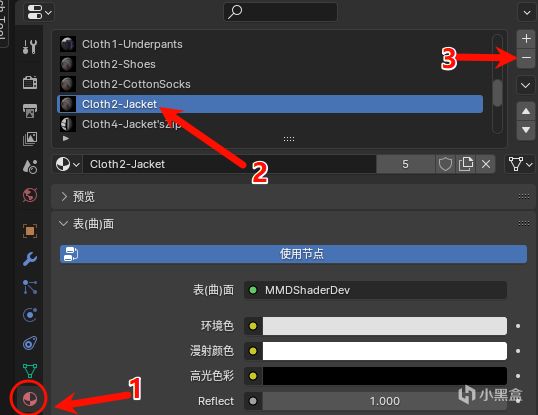
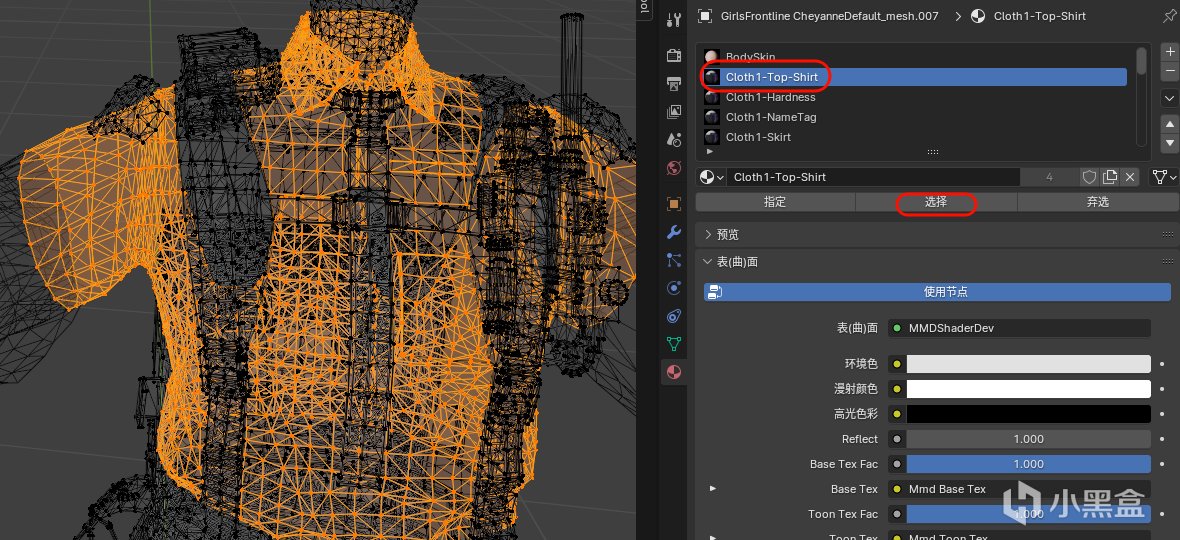
- 若不知道是否需要删除,可以切换为**[编辑模式]**,在材质界面选中材质看目标部位是否有节点被选中
- 如图:我选择了**[Cloth1-Top-Shirt]**,目标部位明显被选中,则当前材质为需要保留的材质
- 重复上述操作,直到所有多余材质被清除
- 一定要检查是否有多余材质,否则后续合并材质时会出现“图片占用空间过大”的问题
七.合并材质,并保存材质图片
- 框选全部模型,在右侧**[Modder’s Batch Tool]插件面板中找到[Save Combined Image]**,并点击,点击后保存文件在你能找得到的地方
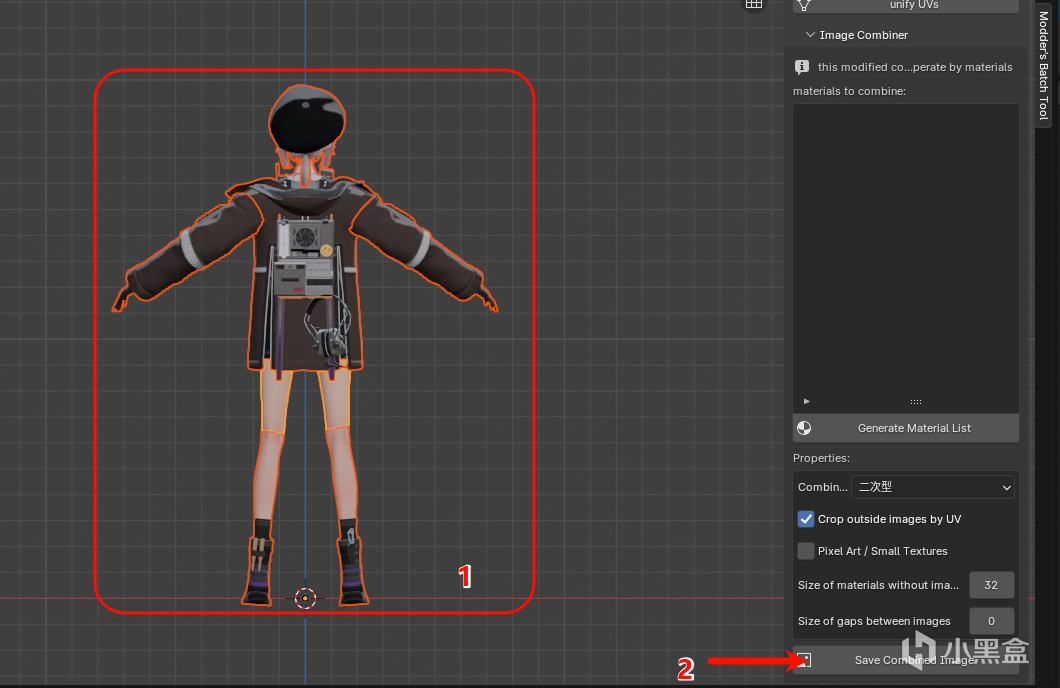
- 再次点击,此时模型在Blender界面就会丢失材质,不用担心,这是正常现象
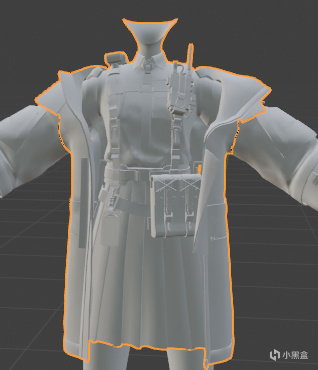
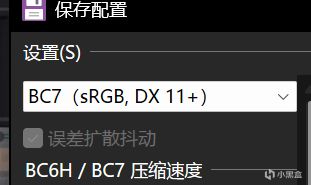
- 打开Paint.NET,把保存好的图片拖入其中 ,在左上角找到**[图片]-[调整尺寸],将图形大小调整为[8192x8192],所有纹理必须是正方形图像,分辨率为 2 的幂次方,否则会导致游戏出现问题。(例如 512px、1024px、2048px、4096px 等),如果你觉得游戏较卡,可以调整为[4096x4096]或是[2048x2048]。保存后再点击[文件]-[另存为…]将文件保存为dds格式,在[保存配置]中选择[BC7]
八.权重绘制-耗时最长
- 这很重要,重要到直接决定你的模型在游戏中的表现
- 在潜兵模型中的**[编辑器]-[数据]内,找到[顶点组],可以发现潜兵的每个部位都有顶点组,而你的模型也会有这些顶点组,我们要做的就是让自己的模型也拥有和潜兵一样的顶点组,并且权重**也一致
- 在调整好的潜兵模型的**[布局]界面,选中任意部位,按下[Ctrl+Tab]切换为[权重绘制]**
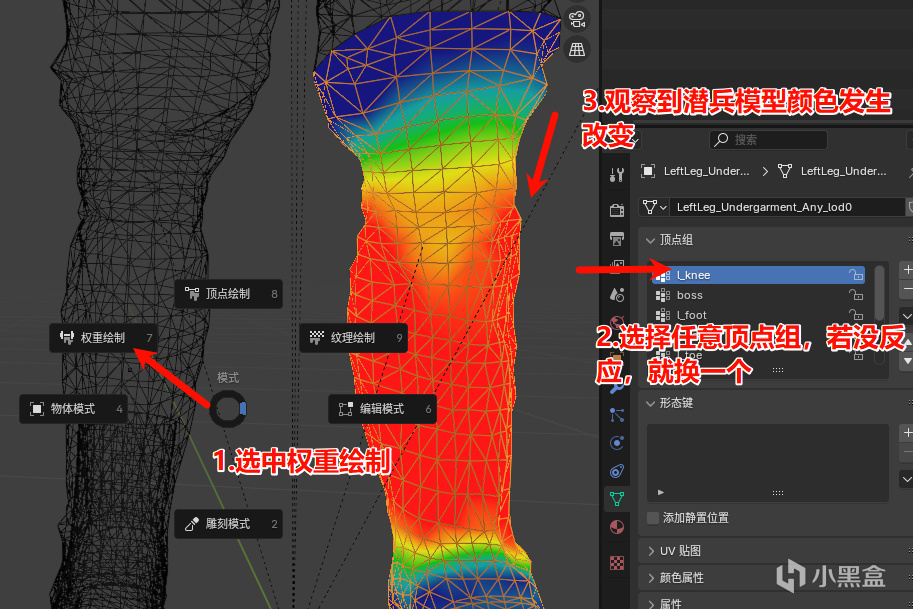
- 在自己的模型界面,选中与潜兵模型相同的部位,按下**[Ctrl+Tab]切换为[权重绘制],绘制与潜兵一样的权重,多余出来的顶点组直接删除就行,且顶点组的名称必须和潜兵的顶点组名称一致**
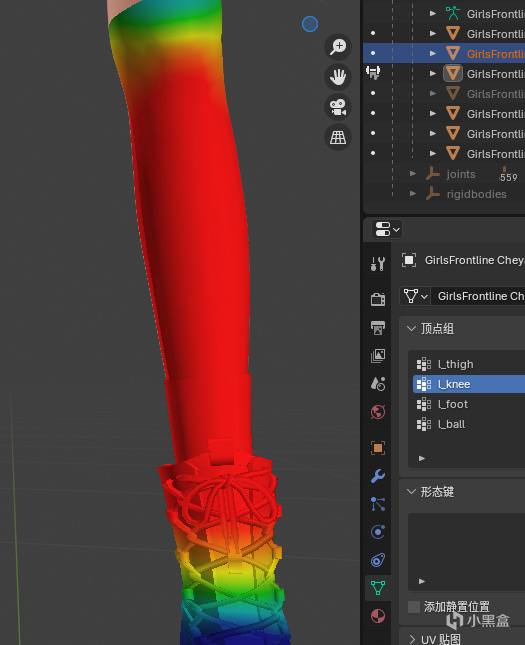
以潜兵模型为参考绘制
- 你问我怎么画?不想画?必须画,画的好画的差,都是自己画(或是部分模型自带)
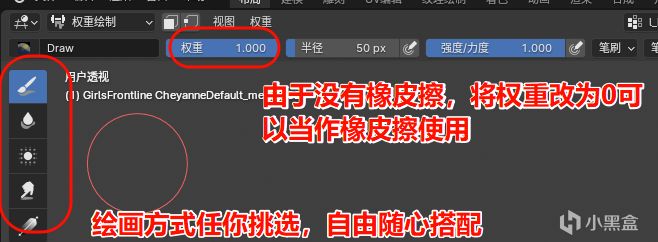
点一点,动动手
- 如果**[顶点组]数量不够,可以点击右侧“+”来添加一个顶点,可以只画潜兵模型中有[权重]**的顶点
- 例如这个,在图中没有被涂抹[权重],你就可以先不管它
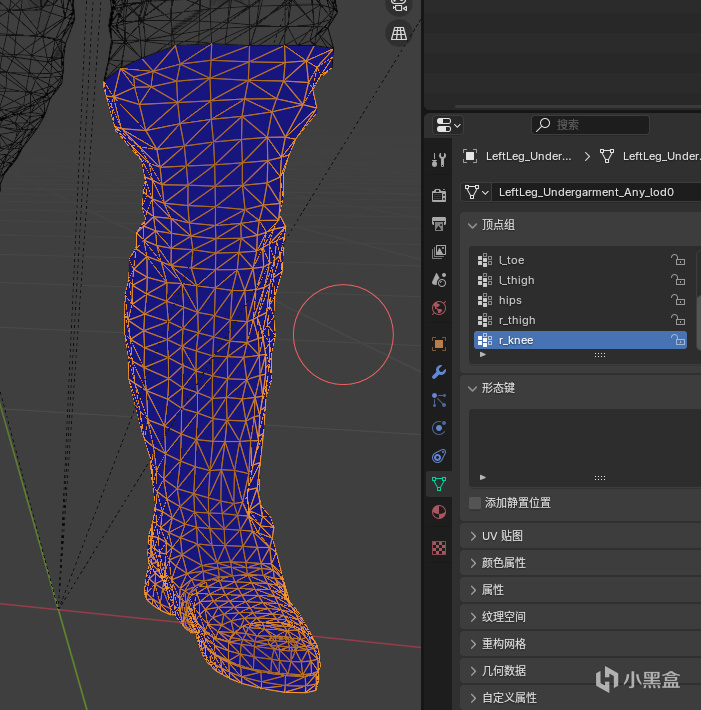
潜兵模型
- 如果你发现你有很多无用节点,那你一定是忘记清除顶点,请返回前一步教你如何清理顶点
- 在你处理潜兵模型时,你肯定会发现,潜兵的手臂和大腿是有两层模型的,一个为**[silm]一个为[Stocky]**,这两个模型在这一阶段你只需要按照任一模型[顶点]绘制[权重]就行
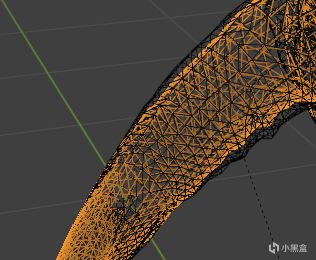
可以很明显的发现有两层模型
- 关于权重我没什么可以教你的了,因为我也是涂权重苦手,如果你的模型有漏涂、少涂、错涂,可能会导致插件报错以及导入游戏后模型异常
九.合并模型
- 将去掉盔甲的潜兵模型,复制到你涂好权重的人物模型上
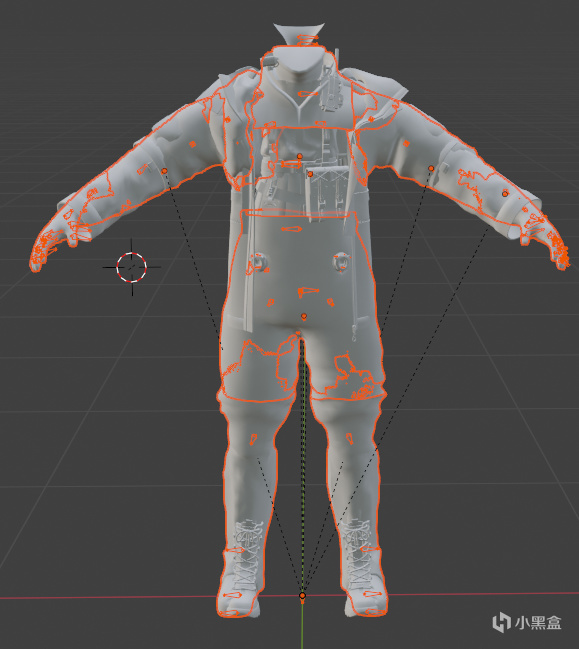
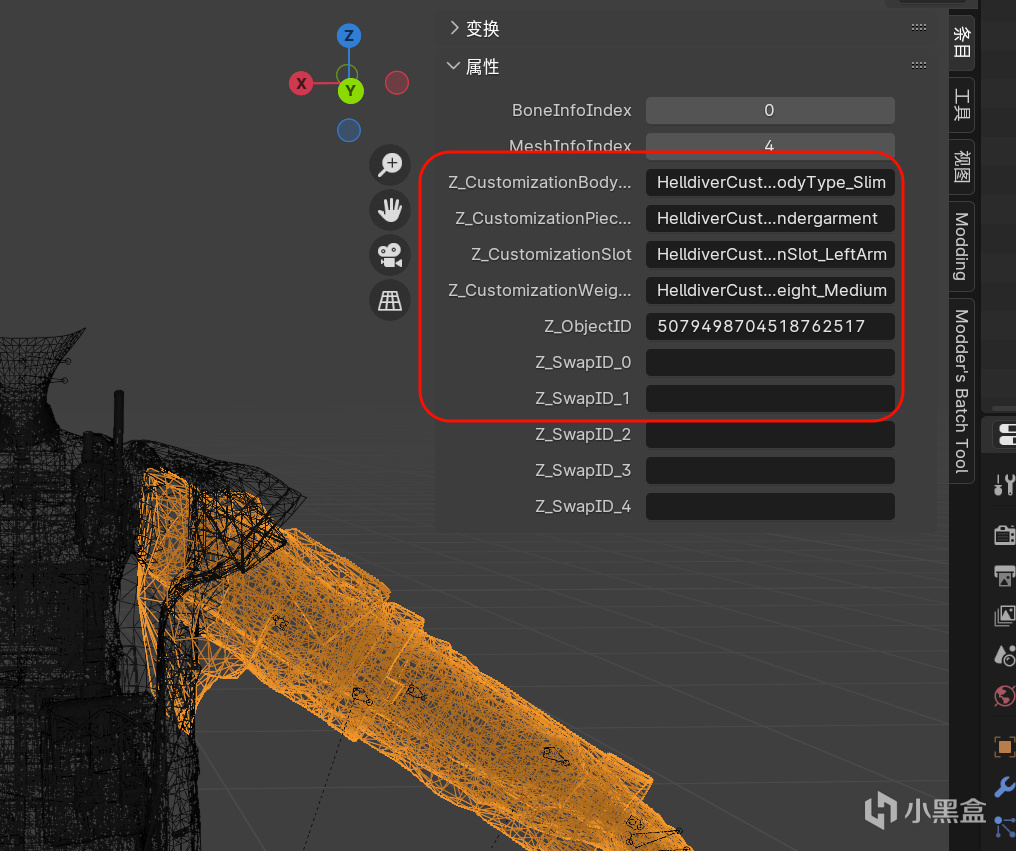
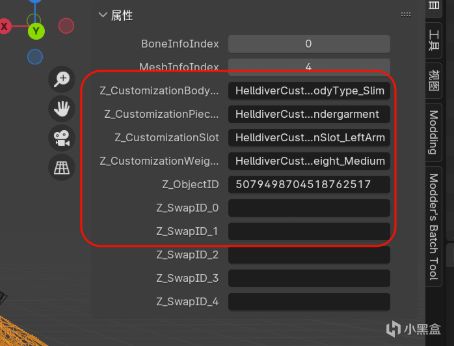
- 注意:合并的时候选择**[slim]或[Stocky]其中之一,不要同时合并两个不一样的模型,选择任意部位,点击[条目]查看[属性]**,可以看到这个部位的具体属性,一般来说,只有双手和大腿区分了胖瘦
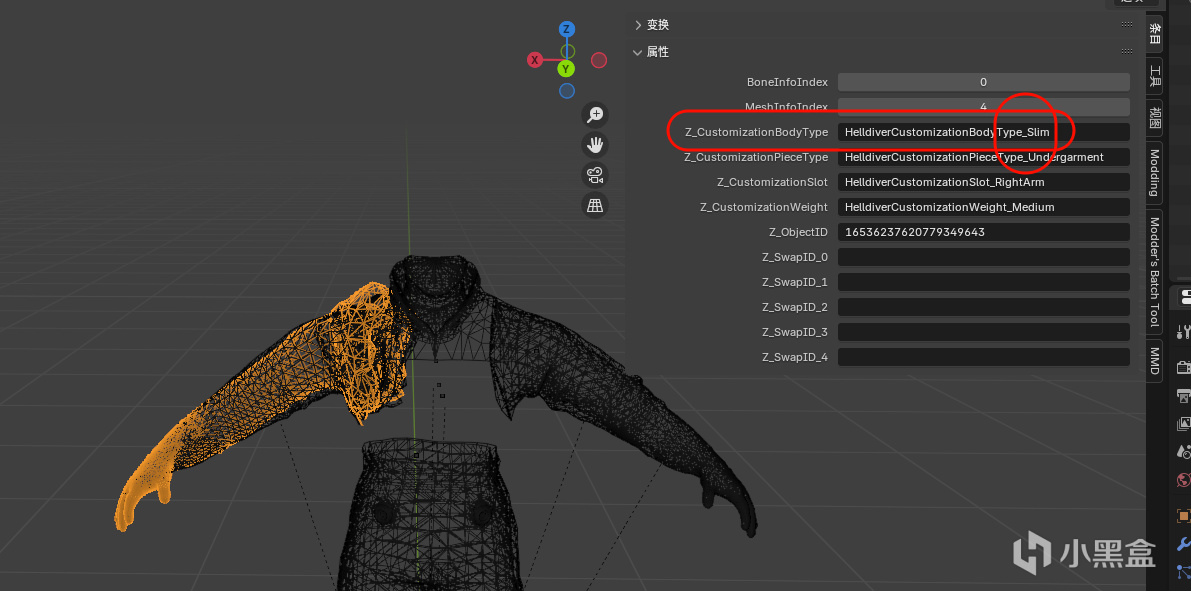
- 在**[物体模式]下,先点击你自己的模型,再按住[shift]点击同部位的潜兵模型,确保合并后[条目]内有潜兵模型的属性,教程中只与潜兵的[slim]**模型合并
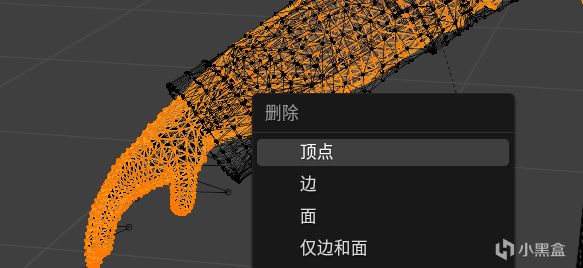
- 进入**[编辑模式],在[编辑器]的[材质]页面中选中两个潜兵的材质,注意不要选中自己的模型,随后按[X]删除[顶点]**
- 进入**[物体模式],在[材质]页面内,将你的模型材质,置于除了120开头的另一个材质下方,随后点击[-]**删除你的模型材质。
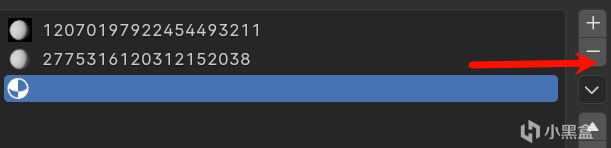
可以看到另外两个材质就是潜兵的材质
- 重复第四第五步,直到全部部位都合并完成,并再次确认,是否所有部位均有潜兵的**[属性]**
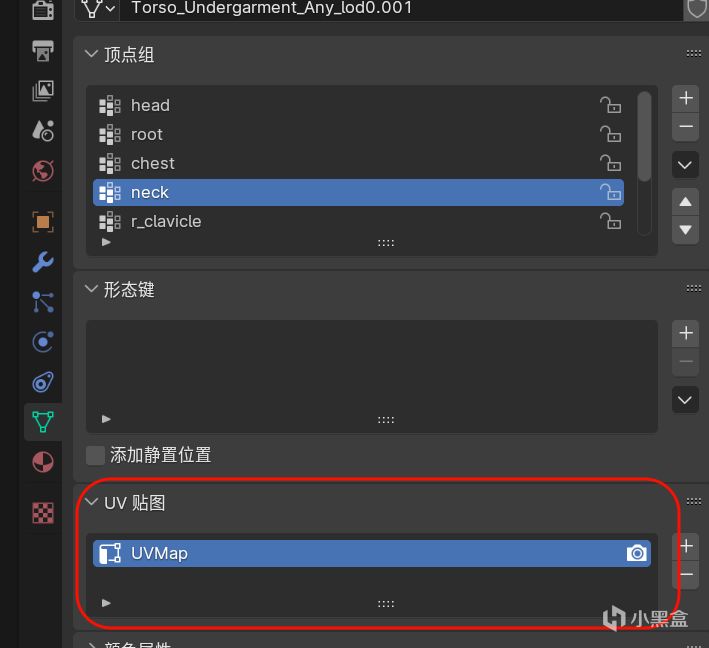
- 删除多余UV贴图,找到**[数据]-[UV贴图],点击右侧[-]**删除多余贴图
- 请以潜兵模型内的UV贴图为参考,图中只是示例
- 若您希望游戏内的胖瘦模型均被正常加载,您只需要复制有胖瘦模型的部位,直接粘贴,将粘贴后的模型中的**[属性]从[Slim]改为[Stocky],或是[Stocky]改为**[Slim]
十.添加材质
- 在插件栏,找到**[Moding],点击[Search Found Archives | 搜索已知Archive]**,搜索你所替换的护甲
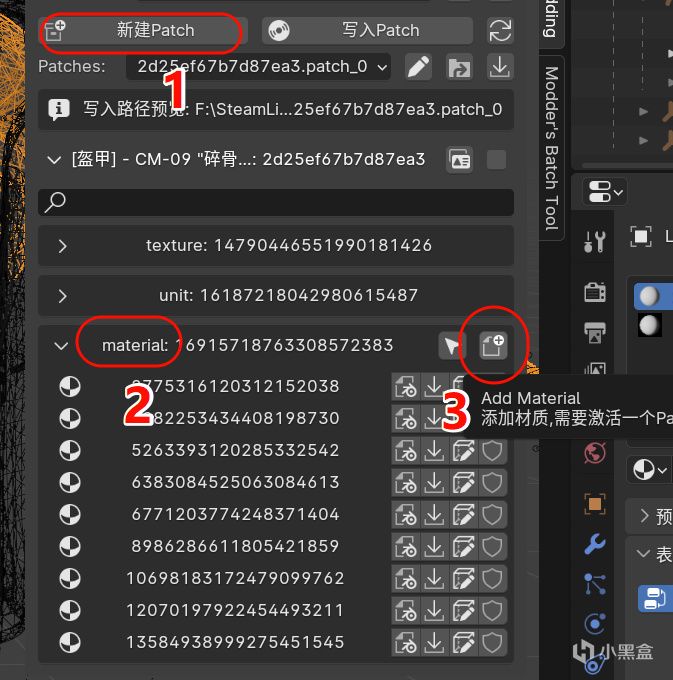
- 随后点击**[新建Patch],并打开[material]后点击[Add Material]**
- 选择**[原始的 | Original],确定后选择[Show Material Editor]**
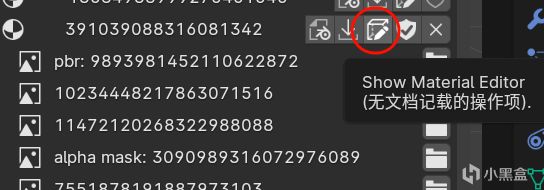
-
修改其中的[pbr、alpha mask、normal、sss color、color](也就是有描述的选项)
- 你若是嫌麻烦,文章开头中的云盘链接中有现成的文件。(可能被吞)
- 你可以点击这里参考未在教程中找到的材质类型(链接可能被吞)
- PBR:它将多个光照纹理组合成一个单一纹理。它用于优化游戏空间,并确保我们的模型在导入 HD2 时获得正确的光照效果。根据您使用的 HD2 着色器预设,将使用不同的 PBR。
- RGBA:RGB 只是纹理的颜色,而 Alpha 是纹理的完全透明度,取值范围为 0 到 255。0 表示完全透明,255 表示完全不透明。
- normal法线贴图:RGBA纹理可以为你的模型增添细节。它可以将平面变成凹凸不平的纹理。
- 次表面反射/sss color(链接可能被吞)
- 底色/Color:它决定了模型在颜色方面应该呈现的样子,也就是之前你保存的材质。
- 以上材质均为DDS文件
-
点击**[save material]后,再点击[↓ import material]**
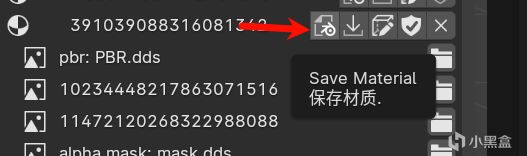
- 点击任意模型,进入[材质]页面,将除了120开头的另一个材质,改为刚刚创建的材质。被替换的材质也是第九步内删除时,自己模型材质上方的那个材质
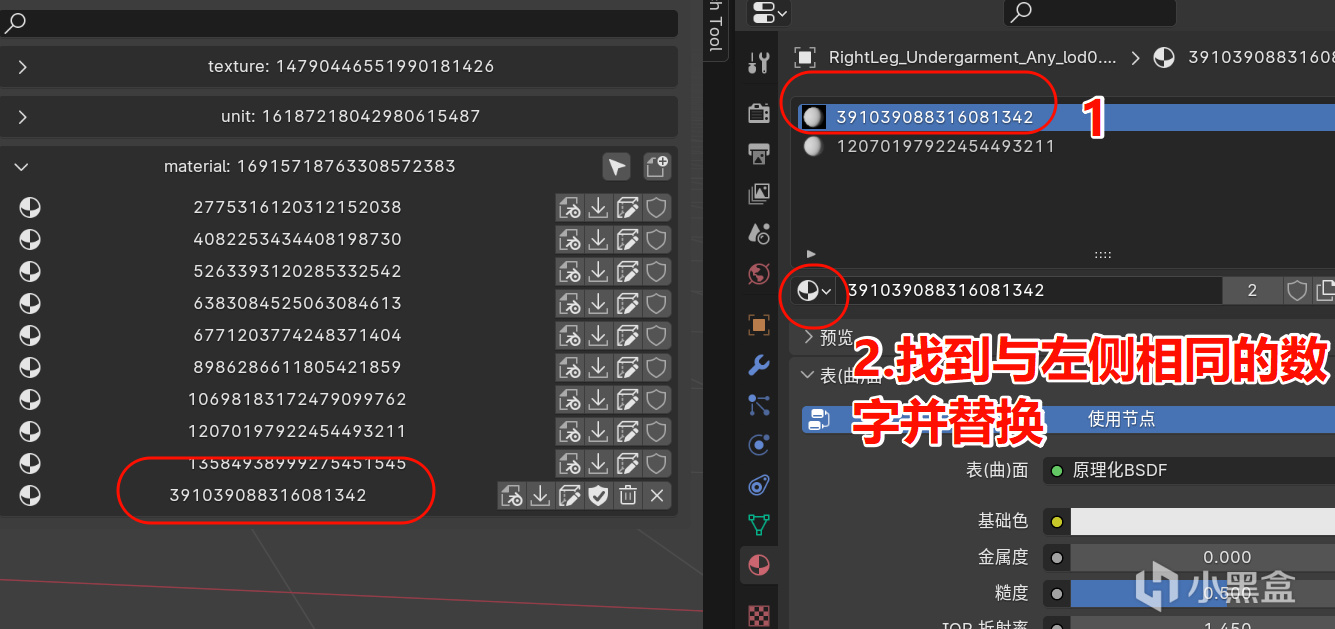
- 重复此操作直到除了头部以外的部分均被替换完成
十一.替换游戏内模型,并导入游戏
- 框选自己的模型,再点击插件页面的**[unit],选中所有项目后,选择[Save XX Mashes]**
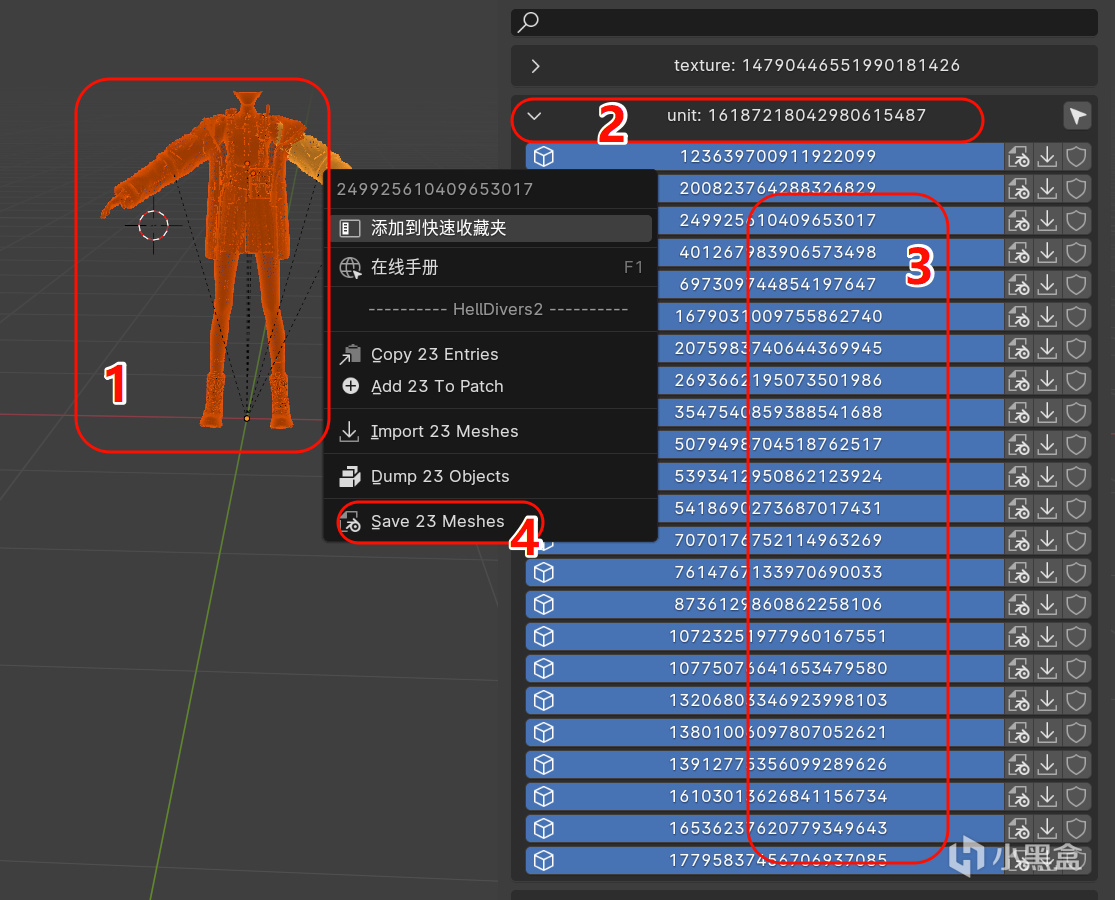
- 在些许的卡顿之后,会提示成功,若失败,也会提示失败原因
- 点击**[写入Patch | Write Patch]**,文件就被写入游戏内了,快打开游戏看看自己的模型有没有正确被替换吧
十二.替换头盔
- 这一步非常简单,和前面一样在插件页面搜索你想要替换的头盔模型,将你刚刚分离出来的头部复制到潜兵的头盔上
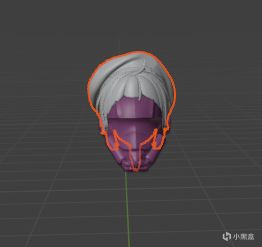
头盔示例
- 查看潜兵头盔模型的顶点组,按照这个顶点组,来绘制自己模型的权值
- 截至教程写完时,头部权重只有[head]是需要涂抹的
- 再用同样的方法,删除潜兵头盔
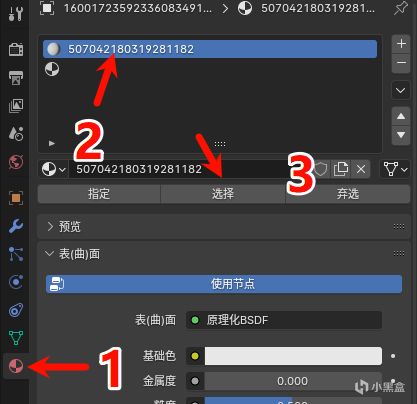
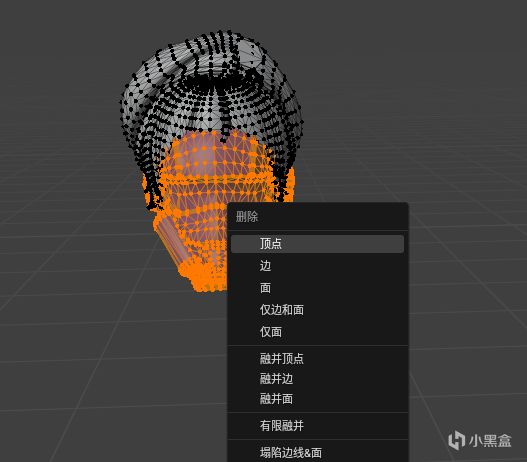
选中后按下X
- 同样的方法,导入模型与写入游戏,值得注意的时,在头盔这里,可以开启自动重命名,这样它就会和盔甲写进同一个文件当中(前提是你的盔甲也开启了自动重命名)
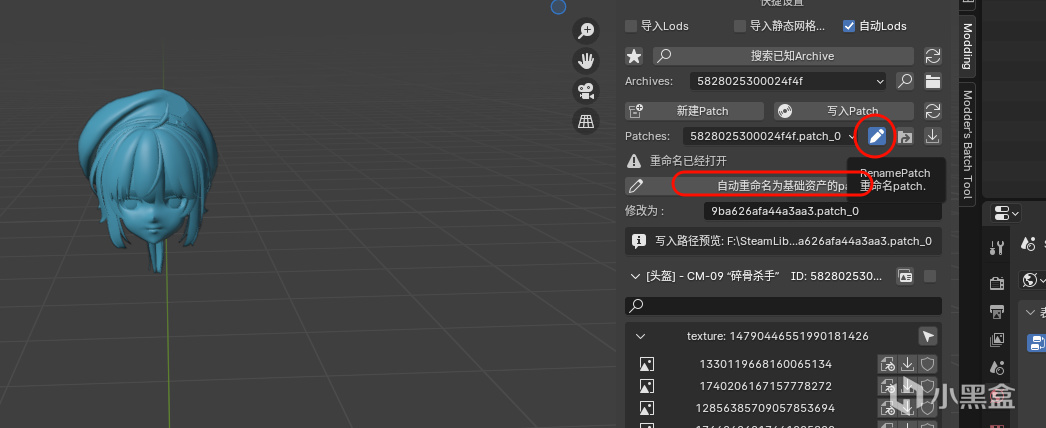
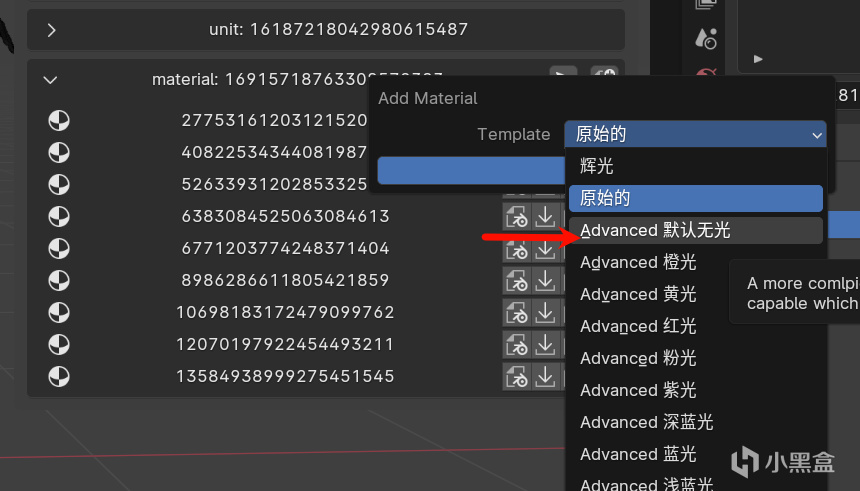
- 如果导入后材质出现问题,如UI界面头盔未正常加载,请尝试在添加材质时选择**[Advanced]**
十三.游戏内查看效果
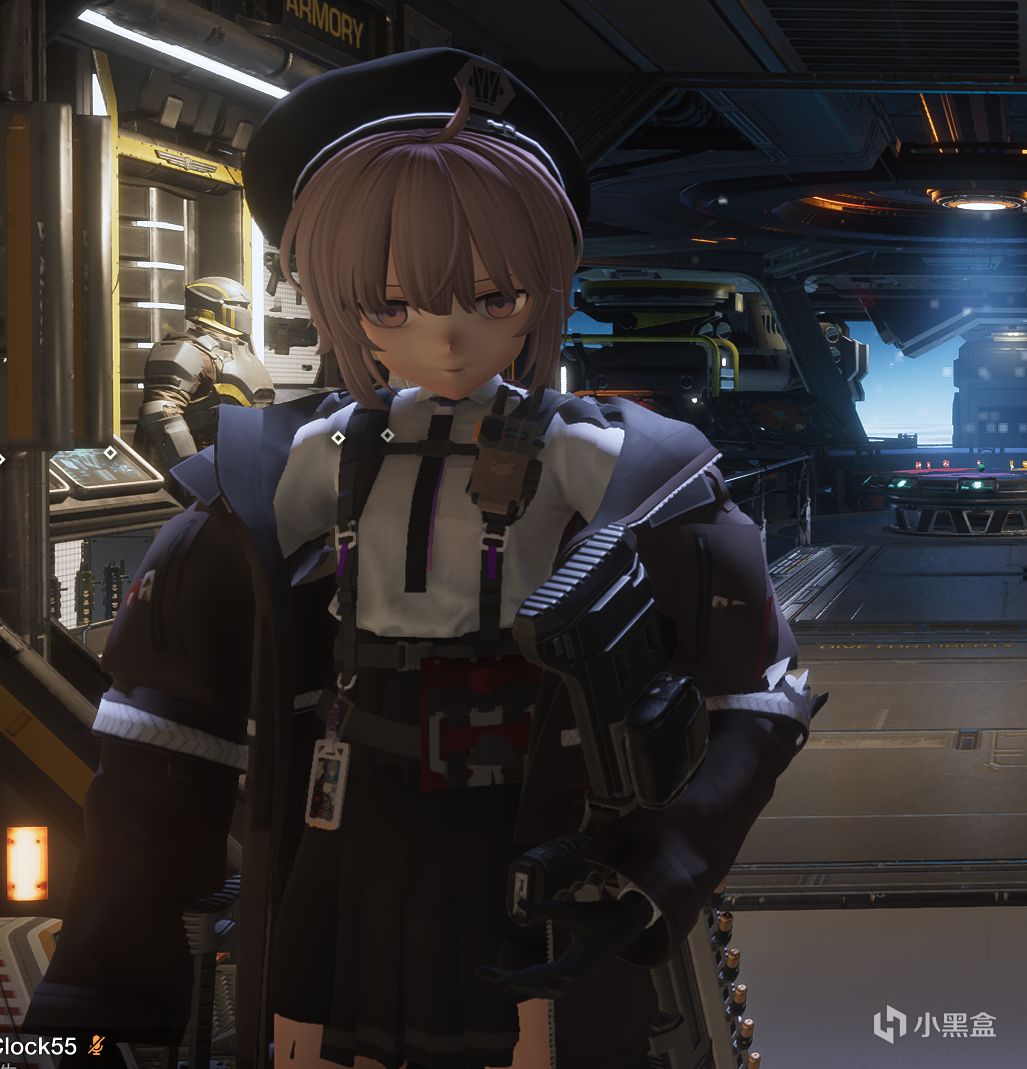
- 可以看到图中模型的首部关节怪怪的,有两种情况,一种是你一开始就没对齐潜兵导致骨骼对齐的时候关节直接扭曲,另一种就是权重没刷好,而且是因为权重没刷好的概率极大
参考资料
- 《Helldivers 2 Modding Wiki》
- 【绝地潜兵2】mod制作教程(人物篇 补档)
如果这篇文章对你有帮助,欢迎分享给更多人!
部分信息可能已经过时