


文章内使用的AI工具为:DeepSeek(深度求索),其它AI工具亦可。 文章内使用的编译软件为:IntelliJ IDEA 2025.2.5 (Community Edition) 教程内使用的AI工具需要付费,并非白嫖教程,若您有免费的AI,也可以正常使用。
认识AI代码补全
写过代码的盒友们都知道,在使用各类编译软件时,在我们输入完一部分字符后,编译器会自动识别用户输入的信息,方便用户快速输入需要的代码。
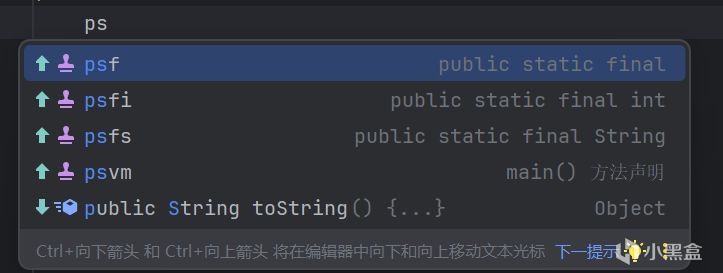
补全之前
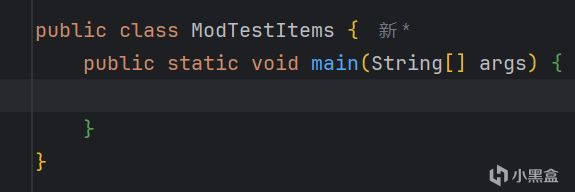
补全之后
而AI代码补全,就是AI基于代码上下文,猜测用户后续想要输入的代码。

可以看到灰色字体就是AI猜测的代码内容
正式开始
请确保你使用的编译器版本为最近一年的版本,本教程可能不适用于过旧的编译器版本。
使用DeepSeek进行示例,其它AI工具亦可。
申请一个属于自己的Key
1.前往各个AI平台官网,找到开放API平台
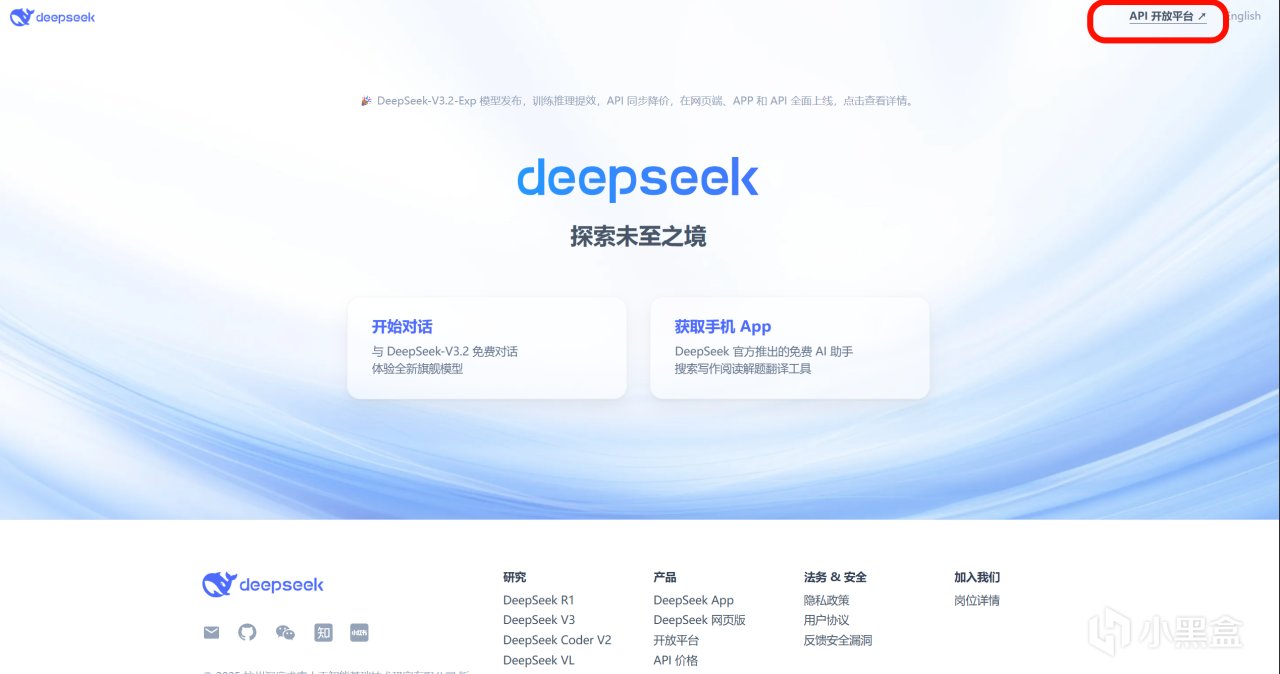
DeepSeek的API平台网址在主页右上角
2.完成账号的注册后,在网站的左侧找到API Keys
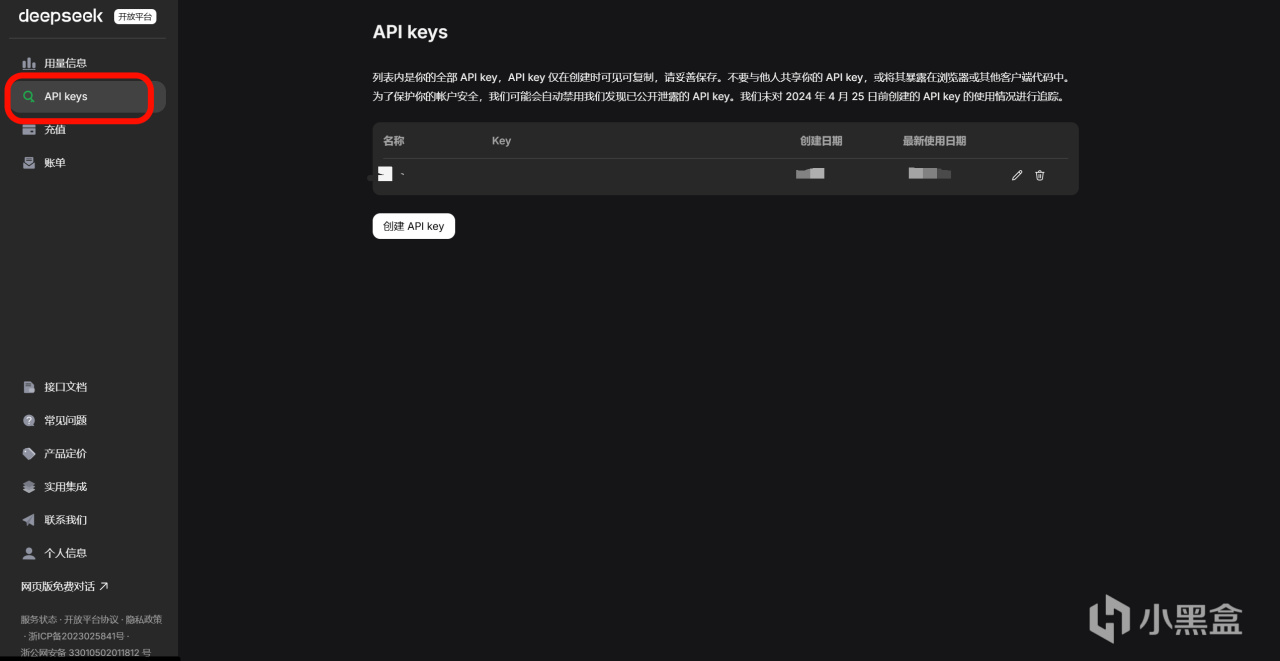
3.在此处创建你的Key,点击创建即可。
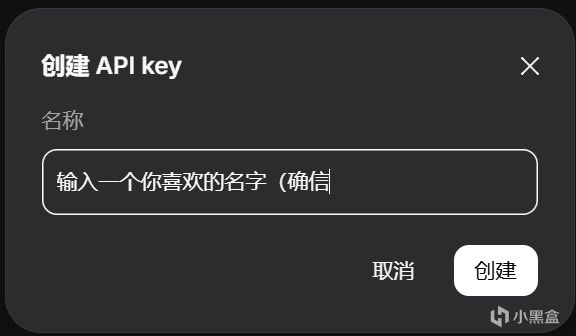
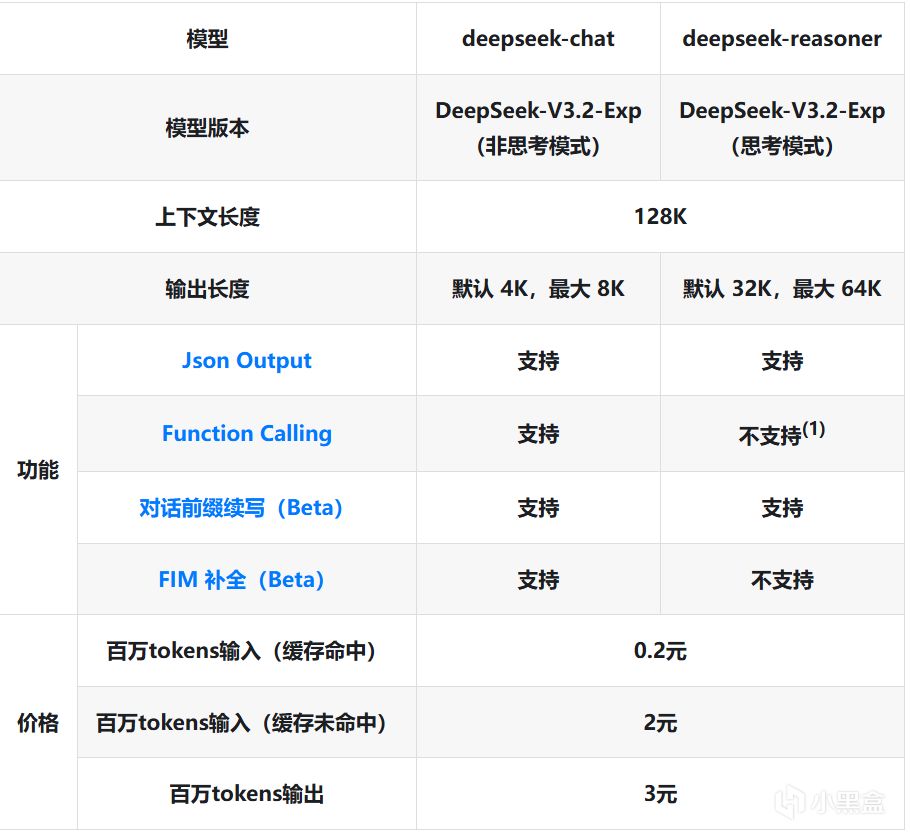
注意:创建Key需要支付一定费用,费用详情请查看各个AI工具给出的价格。
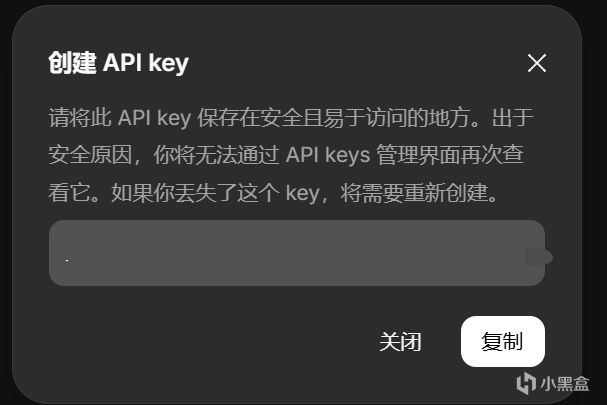
4,点击创建后,请务必查看网站弹出的提示,妥善保管自己的Key
请将此 API key 保存在安全且易于访问的地方。出于安全原因,你将无法通过 API keys 管理界面再次查看它。如果你丟失了这个 key,将需要重新创建。
在IDEA中下载对应插件
1.在编译器的左上角文件处,找到设置
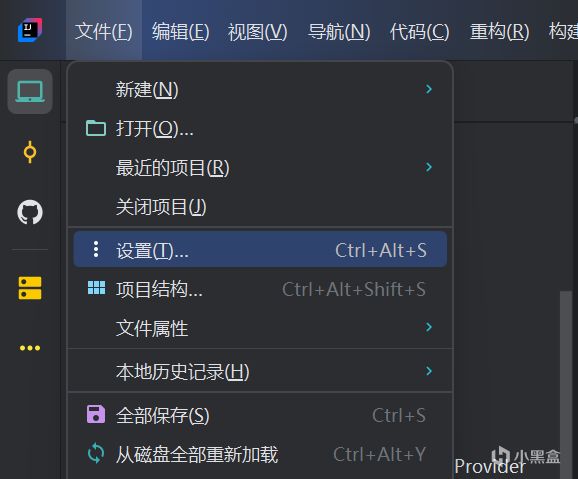
2.在插件中搜索,ProxyAI,下载并安装
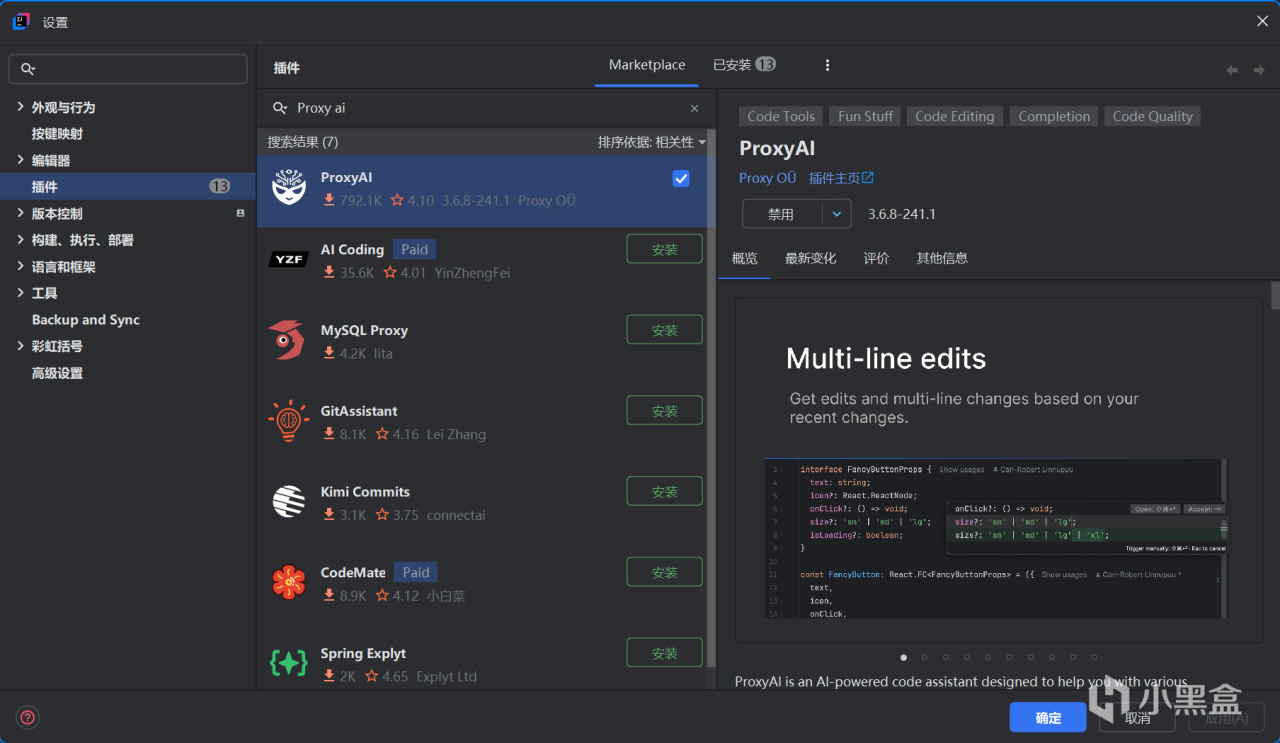
第一次安装会要求重启编译器
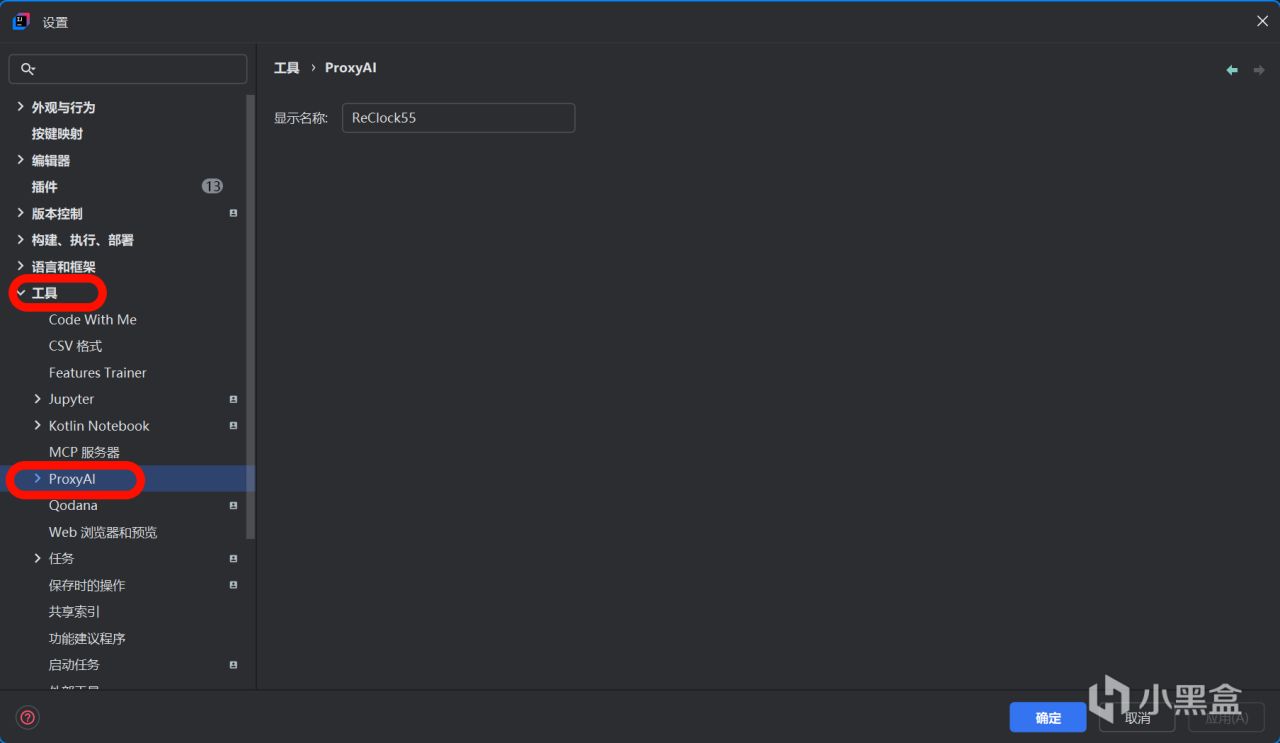
3.安装完成后,打开插件设置菜单
位于:设置-工具-ProxyAI
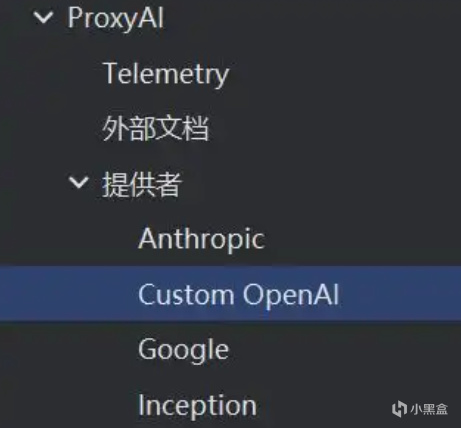
4.展开子菜单中的提供者,并找到Custom OpenAI
若你使用了插件所提供的AI接口,请选择使用对应的接口来使用AI。
5.创建一个新的配置
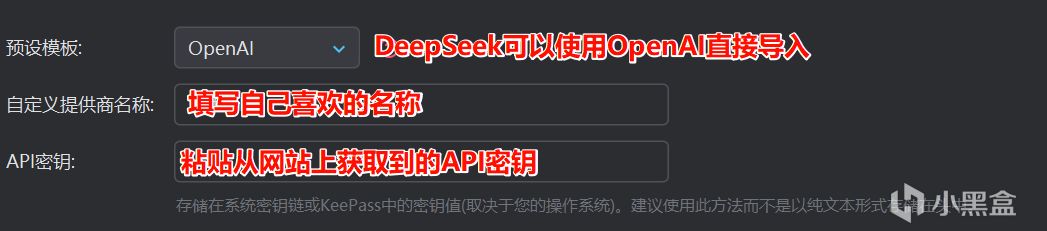
6.在配置页面中,有聊天补全以及代码补全两项
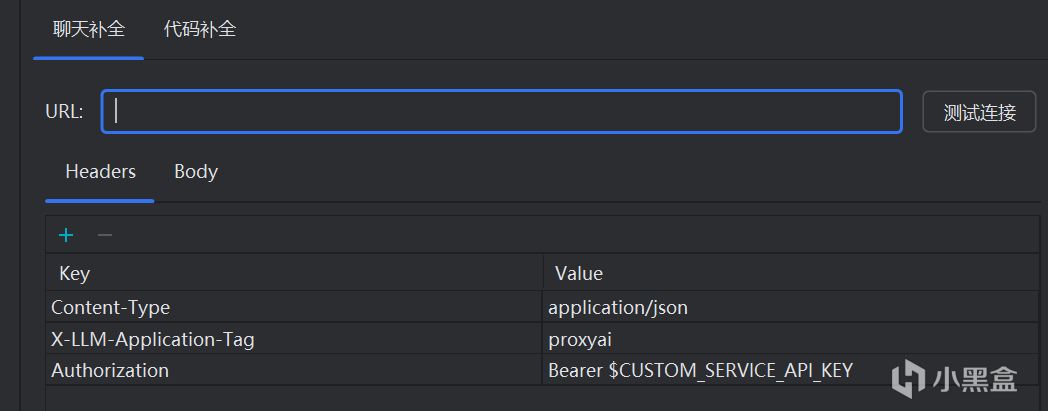
配置聊天补全
1.在开放API网页中,找到接口文档
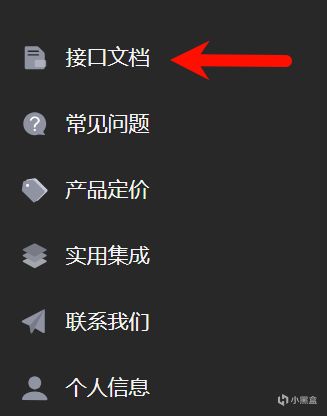
2.在文档页面内,找到API文档-对话(Chat)-对话补全,这里有对话补全需要的URL
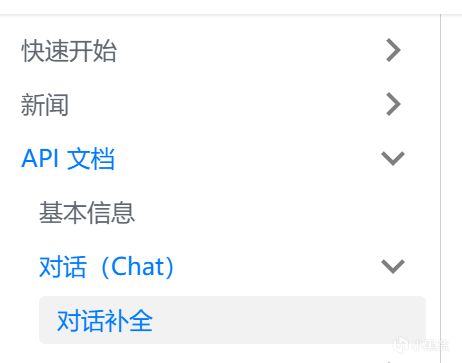
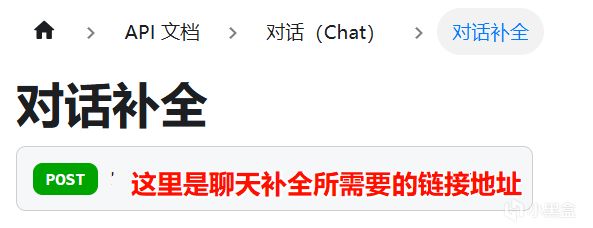
3.将URL复制到插接配置页面
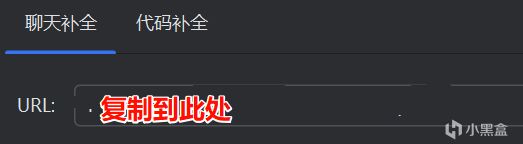
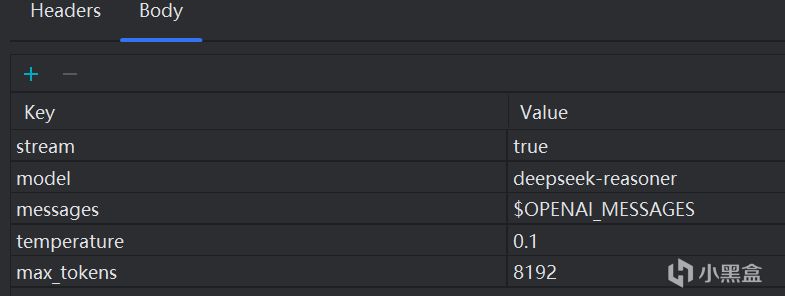
4,不难观察到,在URL下方有Heads、Body两栏,这里我们切换到Body栏中
我们主要注意以下三项内容
- model:所使用的模型名称。
例如:deepseek-reasoner或是deepseek-chat
- temperature:采样温度,介于 0 和 2 之间。更高的值,如 0.8,会使输出更随机,而更低的值,如 0.2,会使其更加集中和确定。
DeepSeek提供的参考数值:[代码生成/数学解题:0.0],[数据抽取/分析:1.0],[通用对话/翻译:1.3],[创意类写作/诗歌创作:1.5]
文章示例中为:0.1
- max_tokens:限制一次请求中模型生成 内容的最大 token 数。输入 token 和输出 token 的总长度受模型的上下文长度的限制。
一般是用来限制输出长度,以免扣费过快
5.填写完成后,点击URL右侧的测试连接,来测试是否成功连接
6.点击配置窗口右下角的应用,可以在编译器的右侧找到如下图标
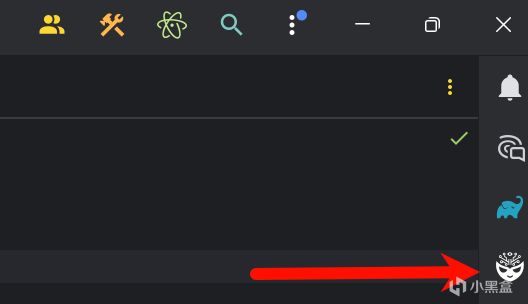
7.点击打开后,在对话框处,找到自己所配置的模型,并选中。
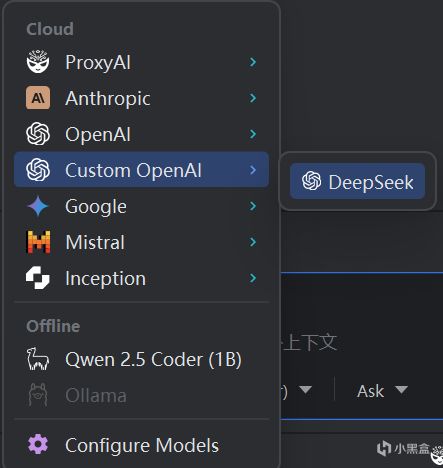
自定义名称为DeepSeek
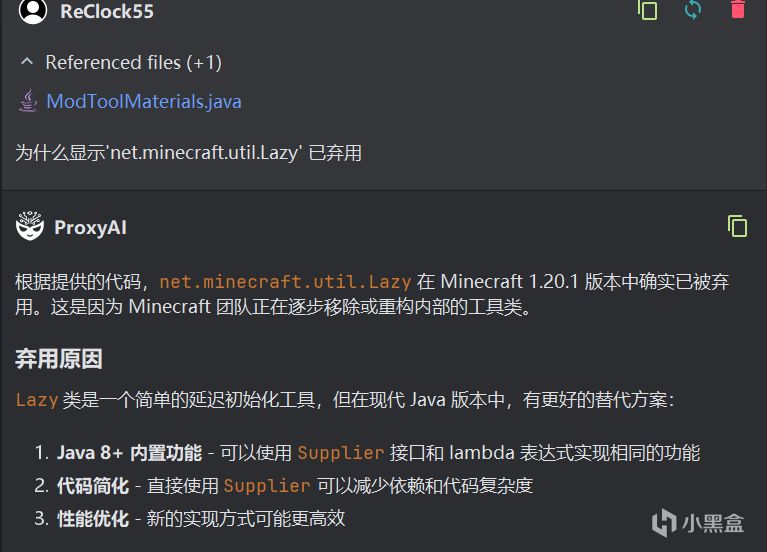
可以自行测试是否能正常使用
配置代码预测(代码补全)
1.在插件的配置页面,找到代码补全
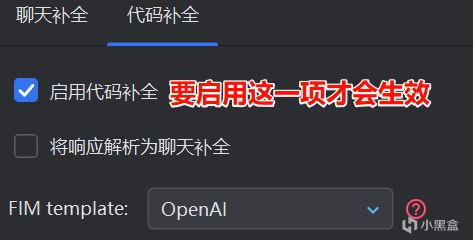
若为DeepSeek,则FIM template选择OpenAI
2.同样的,在API文档-补全-FIM补全找到需要的URL
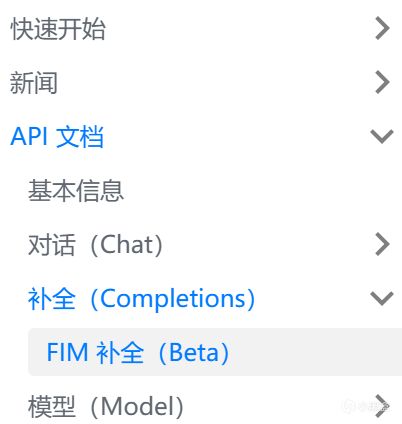
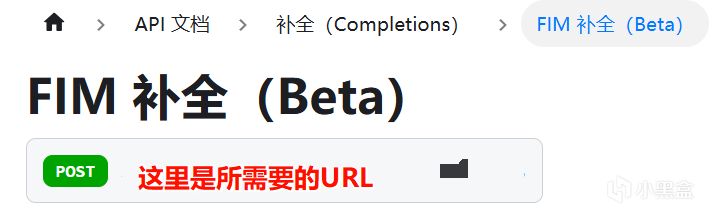
3.将URL复制到配置界面代码补全下的URL处
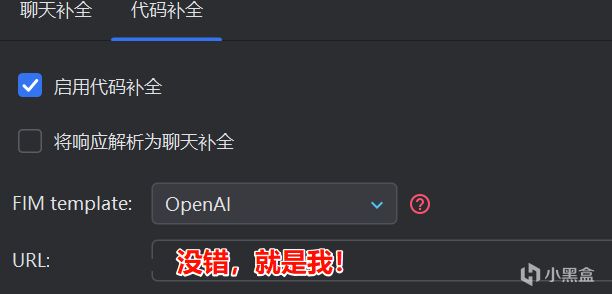
4.找到Body,并注意以下几点
- model:所使用的模型
示例中只能用deepseek-chat
- temperature:采样温度,介于 0 和 2 之间。更高的值,如 0.8,会使输出更随机,而更低的值,如 0.2,会使其更加集中和确定。
示例中为0.2
- max_tokens:最大生成 token 数量。
这一项不宜过高,插件默认为24,若你需要更长的输出量,则可以适当调整,文章开头的示例中大概就是24tokens能输出的长度。
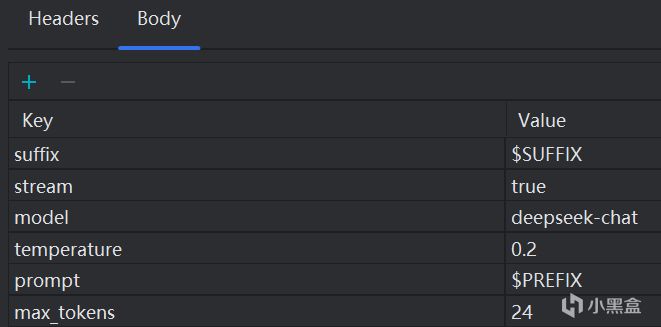
5.在编译器设置-工具-ProxyAI-模型处设置自己配置好的AI模型
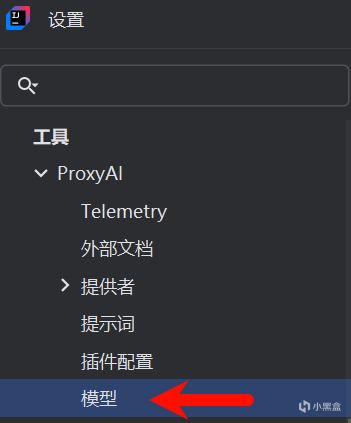
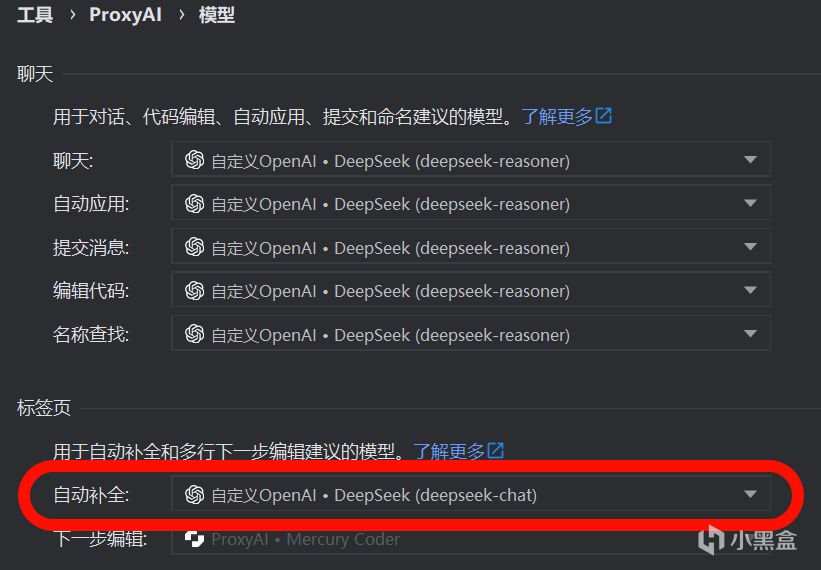
选择自己配置的AI模型
6.点击设置界面右下角的应用后,尝试自己写一段代码来测试一下是否正常生效吧!
如果这篇文章对你有帮助,欢迎分享给更多人!
部分信息可能已经过时